


Al recibir una venta, confirmás el pago, preparás y empaquetás la compra, la enviás o entregás y archivás la orden.
Cuando una persona compra en tu tienda, recibís un aviso por e-mail con el detalle de la venta. También podés ver la información ingresando a “Ventas > Lista de ventas” en tu administrador.
Este artículo explica cómo gestionar tus ventas de forma profesional. Cubre el proceso desde que recibís la venta hasta que llega a manos de tu cliente.
Tus ventas pasarán por estas cuatro etapas principales:
- Recepción del pago de la orden.
- Preparación y empaquetado de la compra.
- Envío o entrega de la orden.
- Finalización del proceso de venta.
Helpjuice Info Callout Title
Si necesitás saber qué ventas tenés pendientes de pago, de empaquetar o de enviar, Lumi, a inteligencia artificial de Tiendanube, puede ayudarte a consultarlas. No cambia el estado de las ventas, eso se hace desde el administrador.
Recepción del pago
La recepción del pago de la compra depende de los medios de pago que tengas configurados en tu tienda: una pasarela de pagos o un medio de pago personalizado. En algunos casos, necesitarás confirmar manualmente la recepción del pago y en otros la confirmación será automática.
Con una pasarela de pagos
En este caso, el dinero se acreditará en la cuenta de la pasarela que utilices. Puede ser Pago Nube, Mercado Pago, Ualá Bis o cualquiera de las opciones que tienen integración con Tiendanube.
Para conocer más sobre las pasarelas de pago, podés ver qué es una pasarela de pago y cómo utilizarla en tu Tiendanube.
Confirmar la recepción del pago
Para mantener una gestión de ventas ordenada y profesional, es fundamental verificar la acreditación antes de entregar el producto:
1. Email de confirmación: En el momento en que recibís el pago, la pasarela le enviará una notificación por correo electrónico a tu cliente.
2. Estado en el administrador: Verás el pago con el estado “Recibido” en el detalle de la orden dentro de tu administrador.

3. Despacho de productos: Una vez que el pago figure acreditado tanto en la pasarela como en tu tienda online, podés iniciar el proceso de envío.
No te preocupes si todavía no podés usar o retirar el dinero acreditado. El plazo para que el saldo esté “disponible” depende exclusivamente de la configuración y los plazos de tu cuenta en la pasarela elegida.
¿Qué hacer si un pago figura como “Pendiente”?
Si en el detalle de la venta el pago aparece en estado “Pendiente”, significa que la transacción aún está en proceso de validación.
En este escenario, la actualización del estado no depende de vos, sino que el sistema está esperando que la pasarela de pagos confirme la transacción del cliente. Esto puede suceder por revisiones de seguridad de la tarjeta, demoras en la red de pagos o falta de pago de tu cliente.
Si tu cliente pagó con transferencia bancaria a través de Pago Nube, podés ver por qué un pago por transferencia de Pago Nube figura como “Pendiente”.
Con el pago personalizado
Si tenés configurado un medio de pago manual (como efectivo, depósito o transferencia bancaria), tendrás que acordar el procedimiento con tus clientes. Una vez que hayas recibido el pago por la venta, necesitás hacer clic en “Marcar pago como recibido” manualmente desde el listado de órdenes o en el detalle de cada orden.

Helpjuice Success Callout Title
Siempre verificá haber recibido el pago por parte de tu cliente antes de marcar el pago como recibido y pasar al envío de la compra.
Preparación y empaquetado de la compra
Una vez confirmado el pago, es momento de armar y preparar la compra con los productos que tu cliente compró.
1. Armado y empaquetado
Preparar y embalar los productos de la orden. Si utilizás una aplicación de envíos, es el momento de imprimir la etiqueta correspondiente. Según la aplicación, podés imprimir la etiqueta directamente desde el administrador de Tiendanube o desde la página de la empresa de envíos.
Mientras armás la compra, podés marcar la venta como "En preparación" para reflejar que ya empezaste a prepararla, sin necesidad de esperar a tenerla completamente lista para pasarla a "Empaquetada". Es un paso opcional: podés marcarla desde el detalle de la venta o directamente desde la "Lista de ventas", haciendo clic en el ícono de los tres puntos verticales a la derecha de la venta.
Helpjuice Success Callout Title
Una vez que la orden pasó a "Empaquetada", ya no podés marcarla directamente como "En preparación". Primero tenés que desempaquetar la venta y, desde ahí, marcarla en preparación si lo necesitás.
2. Actualización del estado
Al finalizar la preparación y cuando la compra esté lista para el envío o la entrega, marcarla como empaquetada en el listado de ventas o en el detalle de la venta.
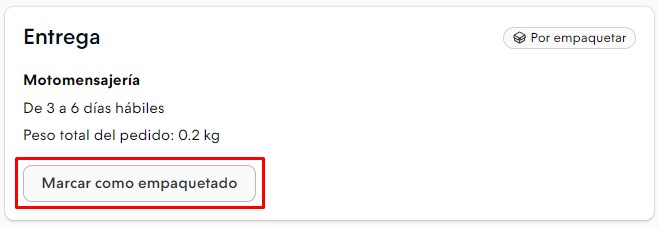
Si empaquetás una orden por error, podés revertir la acción con la opción "Desempaquetar".

Envío o entrega de la orden
El envío o entrega de la orden también depende de los medios de envío que hayas configurado: una aplicación de envíos con integración con tu Tiendanube, un envío personalizado o la opción de retiro por local.
Revisá el medio de envío desde el detalle de tus ventas para validar cómo es el procedimiento en cada caso.
Aplicación de envíos
Si usás alguna empresa de envíos con integración con Tiendanube, tendrás que despachar tus productos en la sucursal más cercana. Si la empresa ofrece servicio de pick-up, coordiná con ellos los días para que pasen a buscar los paquetes.
Dependiendo de la aplicación de envíos, puede que debas notificar el envío para que tu cliente reciba una confirmación vía e-mail, pero en la mayoría de los casos esto ocurre de forma automática con las aplicaciones, cuando el correo recibe el paquete para su envío.
Para más información, podés ver cuáles son los e-mails automáticos que se envían a tu cliente.
Envío personalizado
Si usás un envío personalizado, necesitarás acordar el envío con tu comprador y la empresa que hayas elegido.
Dependiendo del servicio que uses (por ejemplo, si es un servicio personal o de motomensajería), el resumen o recibo que se genera desde el administrador de Tiendanube con los datos de la orden y de envío puede serte útil. Conocé más en cómo imprimir un resumen o recibo para control interno de tus órdenes.
Una vez empaquetada la orden, debés hacer clic en "Notificar envío" para que tu cliente reciba una confirmación vía e-mail. Para más información, podés ver cuáles son los e-mails automáticos que se envían a tu cliente.
Retiros
Si tenés configurada esta opción y tu cliente la eligió para su compra, una vez que tu cliente pase por el local o punto de retiro configurado, podés hacer clic en "Marcar como retirado".
Una vez que la compra llegó a tu cliente, podés marcar la venta como entregada manualmente desde el listado o el detalle de la venta, tanto si el envío fue por una aplicación integrada como si fue una entrega personalizada. Conocé el paso a paso en cómo marcar una venta como entregada en tu Tiendanube.
Si despachaste o entregaste la venta por un medio distinto al que eligió tu cliente, podés ver cómo gestionarlo en qué debo hacer si entregué una venta con un medio de envío diferente.
Finalización del proceso
Por último, si el proceso de venta terminó exitosamente, podés hacer clic en "Archivar" para que la venta se contabilice en tus estadísticas de venta y te sea más fácil mantener el orden de tu lista de ventas.
Gestión de postventa: cancelaciones y devoluciones
El proceso de venta no siempre termina con la entrega. Pueden surgir situaciones donde necesites intervenir manualmente para cancelar una venta, devolver dinero o gestionar la devolución de una compra.
- Cancelación de órdenes: Si el cliente se arrepiente de la compra o no hay stock, podés cancelar la orden desde el administrador.
- Reembolsos de dinero: Al cancelar, recordá realizar la devolución del dinero a través de la pasarela de pagos utilizada.
- Paquetes devueltos: Si el correo no pudo entregar la compra y el paquete regresa a vos o, por algún motivo, el cliente debe devolver la compra, debés gestionar el reenvío y/o la anulación de la venta.
Para guiarte con estos pasos, podés ver cómo avanzar si un cliente quiere cancelar su compra.
¿Qué hacer si un cliente quiere cambiar el medio de pago o las cuotas?
Es frecuente que un cliente finalice su compra y luego note un error en la elección de las cuotas o el medio de pago. Por motivos de seguridad, no es posible modificar los datos de pago de una orden ya generada.
Dependiendo del estado del pago, podés avanzar de la siguiente manera:
1. Verificar el pago
Antes de tomar cualquier acción, revisá el detalle de la orden en tu administrador:
- Si el pago figura como "Pendiente": El cliente aún no abonó. Si tenés habilitada la funcionalidad de permitir cambio de medio de pago, tu cliente podrá realizar el cambio directamente desde su página de seguimiento de la compra sin que tengas que cancelar la venta.
- Si el cliente indica haber abonado: Asegurate de que el dinero figure como "Recibido" tanto en tu administrador de Tiendanube como en la cuenta de tu pasarela de pagos.
2. Cancelar y devolver dinero
Si el pago ya fue recibido y el cliente necesita cambiar las cuotas o el método, no hay forma de editarlo manualmente. En este caso tenés que:
2.1. Cancelar la orden desde el administrador de tu tienda.
2.2. Realizar la devolución total del dinero desde la cuenta de la pasarela utilizada (Pago Nube, Mercado Pago, etc.).
Al cancelar la venta en tu administrador, recordá elegir la opción de restaurar el stock de los productos para que vuelvan a estar disponibles.
3. Invitar a una nueva compra
Una vez realizada la devolución y cancelación de la venta, contactá al cliente para que realice el proceso de compra nuevamente, eligiendo esta vez la opción de pago o financiación correcta.
Helpjuice Success Callout Title
Nunca realices un reembolso ni entregues el producto hasta confirmar que el pago original impactó correctamente en tu cuenta.
¡Listo!
Ahora que ya conocés el proceso de venta, podés ver cómo actualizar el estado de tus ventas de forma masiva para realizar acciones sobre tus órdenes más rápido.
Para más información sobre el estado de tus ventas con cada medio de pago y de envío, podés ver cómo ver el estado de las ventas de tu Tiendanube.