


Es muy importante que puedas darle un seguimiento al estado en el que se encuentran tus ventas, para que tus clientes reciban sus productos cuanto antes y vos puedas cobrar el dinero de la venta.
En la sección "Ventas > Lista de Ventas" de tu administrador de Tiendanube, podrás ver el estado de cada orden de compra.
Allí podés ver el listado de tus órdenes junto con:
- Número de orden
- Fecha de compra
- Nombre del comprador (y las notas que haya dejado)
- Importe total de la orden
- Cantidad de productos de cada orden
- Estado del pago
- Estado del envío
- Acciones recomendadas

Info
Podés ver el detalle de la venta haciendo clic en el número (#) de la orden.
Estados del pago
Al ingresar a tu lista de ventas, podés ver los distintos estados del pago dependiendo el medio elegido por tu cliente para abonar. Haciendo clic en el estado, podés ver la información de cada uno:
Pendiente (medio de pago personalizado)
Si tu cliente decidió abonar por un medio de pago personalizado (como puede ser Transferencia Bancaria o Efectivo), este estado significa que la orden está esperando que confirmes el pago, ya que tenés que hacerlo manualmente.

Una vez verifiques haber recibido el pago, podés hacer clic en la acción de “Marcar como pago recibido”.
Pendiente (pasarela de pagos)
En este caso, no depende de vos la actualización del estado, sino que estamos esperando a que la pasarela de pagos (Pago Nube, Mercado Pago, PayPal, etc.) confirme el pago de tu cliente.
Warning
Tené en cuenta que si ves este estado en la orden, debés esperar a que cambie automáticamente a pago recibido para hacer el envío de la compra.

Rechazado
Si tu cliente elige pagar a través de una pasarela de pago (como Pago Nube o Mercado Pago, por ejemplo), hay diferentes motivos por los que el pago puede ser rechazado al procesar la transacción. Esto se va a ver reflejado en tu lista de ventas con este estado.

En este caso, si tu cliente lo desea, puede cambiar el medio de pago y retomar la compra dentro de las 48 horas siguientes a la creación de la orden siguiendo los pasos indicados en este tutorial: ¿Cómo pueden mis clientes cambiar la forma de pago de una compra finalizada?
Si las 48 horas ya transcurrieron, o si preferís ofrecerle una alternativa inmediata, podés sugerir a tu cliente realizar el pago a través de otro método (transferencia, depósito, link de pago, etc.). Después, tendrás que marcar el pago como recibido desde el detalle de la orden de forma manual.
Si tu cliente no utiliza la opción de cambio de medio de pago y no concreta la compra por otro medio, podés cancelar la orden para liberar el stock.
Reembolsado
Si tenés que devolverle a tu cliente el total de lo que pagó, una vez que hagas el reembolso, ya sea directamente desde tu administrador de Tiendanube o desde la aplicación de pagos que uses, el estado de la orden cambiará automáticamente a “Reembolsado”.
Parcialmente reembolsado
Si realizás una devolución parcial del dinero que pagó tu cliente, el estado de la orden quedará como “Parcialmente reembolsado”.
Parcialmente recibido
Si tu cliente realiza una compra que incluye productos despachados desde distintos centros de distribución (lo que genera envíos y pagos separados) y realiza una parte del pago (por ejemplo, paga el monto correspondiente a uno de los envíos), la orden mostrará el estado "Parcialmente Recibido". Indica que un monto del pago ya fue registrado y que todavía queda una cantidad pendiente por ingresar para que la orden esté completa.
Vencido
Si el pago de tu cliente no se concreta y se excede el tiempo límite establecido (por ejemplo en Transferencias y QR MODO de Pago Nube, Pago Fácil y Rapi Pago de Mercado Pago, etc.), la orden se actualizará automáticamente al estado de pago "Vencido".
Contracargo
Este estado indica que el titular de la tarjeta con la que se pagó la venta inició una disputa (contracargo) ante su banco, desconociendo la transacción o manifestando algún desacuerdo con la compra.
Info
Este estado solo aplica a ventas pagadas con Pago Nube.
Podés conocer el detalle completo sobre cómo presentar la defensa y hacer seguimiento del caso en ¿Cómo hacer la defensa de un contracargo de Pago Nube?
Estados del envío
A la derecha del estado del pago, también podrás encontrar el estado del envío de la venta, dependiendo de la forma de entrega que haya elegido tu cliente. Haciendo clic en el estado, podés ver información de cada uno:
Por empaquetar
En este caso, el pago fue confirmado, ya sea de forma automática a través de la pasarela de pagos, o porque lo marcaste manualmente, y solo debés preparar la compra para el envío y marcarla como empaquetada.

Tené en cuenta que si tu cliente eligió una opción de retiro, va a ver en el seguimiento de su compra que está lista para ser retirada.
Warning
Puede que una orden no pase por este estado, ya que algunas aplicaciones de envíos marcan la orden como empaquetada automáticamente una vez se marca el pago como recibido.
En preparación
Mientras la venta está "Por empaquetar", podés marcarla como "En preparación" para reflejar que ya empezaste a armar el pedido, sin necesidad de esperar a tenerlo completamente listo para pasarla a "Empaquetada".
Es un estado opcional, pensado para operaciones con mayor volumen de ventas donde el armado de un pedido puede tomar tiempo o pasar por varias personas antes de quedar listo para el envío.
Podés marcarla desde el detalle de la venta o directamente desde la "Lista de ventas", haciendo clic en el ícono de los tres puntos verticales a la derecha de la venta.
Warning
Una vez que la orden pasó a "Empaquetada", ya no podés marcarla directamente como "En preparación". Primero tenés que desempaquetarla y, desde ahí, marcarla en preparación si lo necesitás.
Parcialmente empaquetada
Si tienes múltiples centros de distribución configurados y una orden de venta incluye productos que se encuentran en diferentes localizaciones, la orden reflejará el estado "Parcialmente empaquetado" cuando se haya completado el empaquetado de solo una parte de los productos totales. Este estado indica que aún quedan artículos pendientes de empaquetar en otra(s) ubicación(es).
Por enviar
Si tu cliente eligió un medio de envío (incluidos los envíos a convenir), una vez que hayas marcado la orden como empaquetada, va a cambiar el estado a “Por enviar”. Este estado significa que tu pedido está completamente preparado, empaquetado y listo para ser enviado.
En esta etapa, el paquete ya no necesita ninguna preparación adicional y solo está esperando ser entregado a la empresa de correo o transporte, ya sea para que lo retiren de tu tienda o depósito o para que sea despachado en una sucursal. Es el último paso antes de que el pedido comience formalmente su viaje hacia tu cliente.
Por enviar digitalmente
Este estado aplica únicamente a pedidos que contienen solo productos digitales (como cursos, libros digitales, descargas, etc.).
A diferencia de los pedidos físicos, en estas órdenes no se requiere preparar ni despachar ningún paquete. La orden se clasifica como "Por enviar digitalmente" cuando el producto está listo para ser entregado al cliente por correo electrónico o mediante un enlace de descarga.
Dentro de la Lista de ventas, estos pedidos se agrupan en el filtro general de “Por enviar”.
Parcialmente enviada
Una orden entrará en el estado "Parcialmente enviada" cuando una parte de los productos totales fue despachada a tu cliente, pero aún quedan artículos pendientes de enviar. Esto puede ocurrir en dos escenarios principales:
- Múltiples Centros de Distribución: Si la orden contiene productos provenientes de diferentes centros de distribución y solo se notificó el envío de los artículos de uno de ellos.
- Orden Híbrida: Si la orden combina productos físicos y digitales y solo se notificó el envío de uno de estos tipos de artículo.
Enviada
La orden de venta alcanzará el estado "Enviada" cuando se haya completado el despacho de todos los productos a tu cliente. El método y el momento en que se actualiza este estado dependen de si utilizás un medio de envío personalizado o una aplicación de envíos:
- Envío con Medio Personalizado: Si utilizás un medio de envío propio, debés notificar el envío manualmente. Después de despachar la orden, ingresá al detalle de la misma en el administrador y hacé clic en el botón "Notificar envío".

2. Envío con Aplicación Integrada (Correo Argentino, Envío Nube, Andreani, OCA, etc.): Si utilizás una aplicación de envíos, la orden cambiará automáticamente al estado "Enviada" junto al código de seguimiento en un plazo máximo de 24 horas desde que fue despachada.
Warning
Recomendamos no notificar el envío de forma manual, en este caso para evitar cualquier interrupción en el proceso automático de cambio de estado y notificación de envío a tu cliente
Por retirar
Si tu cliente eligió retirar el pedido por tu punto de retiro, local o showroom, una vez que hayas marcado la orden como empaquetada, va a cambiar al estado "Por retirar", y solo tenés que esperar a que tu cliente pase a buscar su pedido.
Para notificar automáticamente a tus clientes que su compra está lista para ser retirada, asegúrate de tener activo el correo automático “Listo para retirar”.
Entregadas o retiradas
Estos estados de orden indican el final del ciclo de la orden y hacen referencia a que tu cliente ya tiene los productos en su poder. Se utilizan en dos situaciones:
- Entregada: La orden alcanza este estado cuando la aplicación de envíos confirma que el paquete fue entregado exitosamente en el domicilio de tu cliente, o cuando marcás la venta como entregada manualmente desde el listado o el detalle de la venta. Conocé el paso a paso en ¿Cómo marcar una venta como entregada en mi Tiendanube?
-
Retirada: La orden cambia a este estado cuando tu cliente pasa por el local o punto de retiro personalizado y retira su pedido. En este caso, tenés que cliquear la acción sugerida “Marcado como retirado”, dentro de la orden, de forma manual en el administrador una vez que tu cliente ya retiró sus productos.
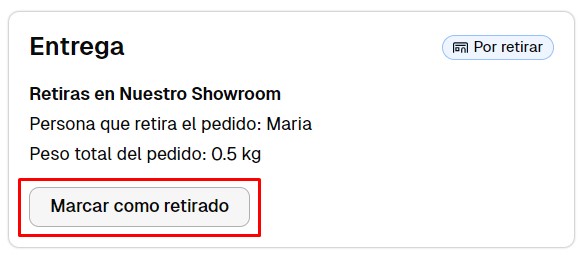
La única acción restante es archivar la orden, así podrás mantener tu "Lista de ventas" organizada, visualizando únicamente las órdenes que tienen una acción pendiente por ser completada. Al archivar una orden, no se envía ninguna notificación a tu cliente.
Además, es recomendable confirmar con tu cliente que todo haya llegado bien, para darle una mejor experiencia completa de venta.
Estados de la orden
A su vez, además de los estados de pagos y envíos, existen estados generales de las ventas que refieren a si la misma se encuentra abierta (con pago y envío realizado), cancelada, con una cancelación pendiente de tu revisión o archivada. Haciendo clic en el estado, podés ver información de cada uno:
Abierta
El estado "Abierta" agrupa a todos los pedidos que estás gestionando activamente y que aún no han sido archivados.
Cuando ves una orden en tu listado de ventas como "Abierta", significa que todavía requiere tu atención porque generalmente hay acciones pendientes importantes, como la confirmación del cobro, o la preparación y el envío del pedido o archivado. Este estado indica que la orden está en curso y en alguna etapa de su proceso de cumplimiento.
Cancelada
La orden fue cancelada por diferentes motivos o medios: manualmente desde el detalle de la orden (esto significa que la cancelaste por algún motivo), automáticamente (en este caso, pasaron los días límite sin recibir el pago y se canceló automáticamente), o el medio de pago canceló la orden (recibimos una notificación del medio de pago).

Info
Si querés saber los pasos a seguir para cancelar una orden de forma manual, podés leer ¿Cómo cancelar una venta en mi Tiendanube?.
Cancelación pendiente
Este estado indica que tu cliente solicitó cancelar su compra a través de la función "Cancelaciones del cliente" y su solicitud está esperando tu revisión.
Podés ver el motivo indicado por tu cliente en el detalle de la venta y elegir si aceptar la cancelación (procesando el reembolso correspondiente) o rechazarla. Si no respondés dentro del plazo que configuraste, la solicitud se descarta automáticamente y la venta sigue su curso normal, sin cancelarse.
Info
Este estado solo aparece si activaste el modo "Solicitud" dentro de "Cancelaciones del cliente". Podés conocer el paso a paso completo para configurarla y gestionar las solicitudes en ¿Cómo configurar la cancelación de ventas con Pago Nube por parte de mis clientes en mi Tiendanube?
Archivada
Una vez que archivás la orden, ya no se va a ver en el listado de ventas principal y quedará guardada.

Info
Podés buscar las órdenes archivadas en la "Lista de ventas", filtrando por la opción "Todas las ventas" o "Archivadas".

Warning
La funcionalidad para filtrar ventas se encuentra disponible en algunos planes. Podés conocer las herramientas disponibles de tu plan haciendo clic en el botón con el nombre de tu tienda e ingresando a la sección "Planes". Si no ves esta opción, podés ingresar a "Mi Cuenta > Planes y Pagos > Planes".
Info
Para conocer más detalles sobre los pasos a seguir con una orden de compra, te recomendamos ver ¿Cómo es el proceso de venta en Tiendanube?.