


Cuando una persona realiza una compra en tu tienda, recibís un aviso por email con el detalle del pedido
En este artículo, te contamos el proceso para gestionar tus ventas de forma profesional, desde que recibís el pedido hasta que llega a manos de tu cliente.
Tus ventas pasarán por estas cuatro etapas principales:
- Recepción del pago de la orden.
- Preparación y empaquetado del pedido.
- Envío o entrega de la orden.
- Finalización del proceso de venta.
Recepción del pago
La recepción del pago de la compra depende de los medios de pago que tengas configurados en tu tienda: una pasarela de pagos o un medio de pago personalizado. En algunos casos, vas a necesitar confirmar manualmente la recepción del pago y en otros la confirmación va a ser automática.
Con una pasarela de pagos
En este caso, el dinero va a acreditarse en la cuenta de la pasarela que utilices. Puede ser Pago Nube, Mercado Pago, Ualá Bis o cualquiera de las opciones que tienen integración con Tiendanube.
Podés conocer más sobre las pasarelas de pago en ¿Qué es una pasarela de pagos y cómo utilizarla en mi tienda?.
Confirmar la recepción del pago
Para mantener una gestión de ventas ordenada y profesional, es fundamental verificar la acreditación antes de entregar el producto:
1. Email de confirmación: En el momento en que recibís el pago, la pasarela le enviará una notificación por correo electrónico a tu cliente.
2. Estado en el administrador: Verás el pago con el estado “Recibido” en el detalle de la orden dentro de tu administrador.

¿Qué hacer si un pago figura como "Pendiente"?
Si en el detalle de la venta el pago aparece en estado “Pendiente”, significa que la transacción aún está en proceso de validación.
En este escenario, la actualización del estado no depende de vos, sino que el sistema está esperando que la pasarela de pagos confirme la transacción del cliente. Esto puede suceder por revisiones de seguridad de la tarjeta, demoras en la red de pagos o falta de pago de tu cliente.
Helpjuice Success Callout Title
Si tu cliente utilizó Transferencia Bancaria a través de Pago Nube consultá el siguiente tutorial para saber cómo actuar: ¿Por qué un pago por transferencia de Pago Nube figura como "Pendiente"?
Con el pago personalizado
Si tenés configurado un medio de pago manual (como efectivo, depósito o transferencia bancaria), vas a tener que acordar el procedimiento con tus clientes. Una vez que hayas recibido el pago por la venta, necesitás hacer clic en "Marcar pago como recibido" manualmente desde el listado de órdenes o en el detalle de cada orden.

Success
Siempre verificá haber recibido el pago por parte de tu cliente antes de marcar el pago como recibido y pasar al envío de la compra.
Preparación y empaquetado del pedido
Una vez confirmado el pago, es momento de armar y preparar el pedido con los productos que tu cliente compró.
1. Armado y empaquetado
Preparar y embalar los productos de la orden. Si utilizás una aplicación de envíos, es el momento de imprimir la etiqueta correspondiente
2. Actualización del estado
Al finalizar la preparación y cuando el pedido esté listo para el envío o entrega, marcar el pedido como empaquetado en el listado de ventas o en su detalle
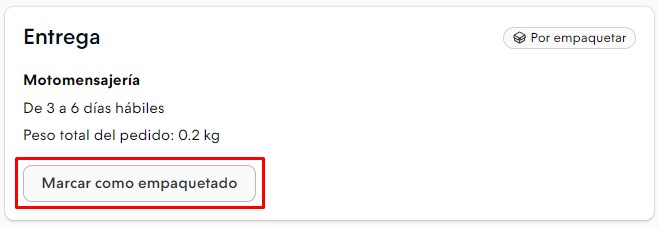
Si empaquetás una orden por error, podés revertir la acción con la opción "Desempaquetar".

Envío o entrega de la orden
El envío o entrega de la orden también depende de los medios de envío que hayas configurado: una aplicación de envíos con integración con tu Tiendanube, un envío personalizado o la opción de retiro por local.
Revisá el medio de envío desde el detalle de tus ventas para validar cómo es el procedimiento en cada caso.
Aplicación de envíos
Si usás alguna empresa de envíos con integración con Tiendanube, vas a tener que despachar tus productos en la sucursal más cercana. Si la empresa ofrece servicio de pick-up, coordiná con ellos los días para que pasen a buscar los pedidos.
Dependiendo de la aplicación de envíos, puede que debas notificar el envío para que tu cliente reciba una confirmación vía email, pero en la mayoría de los casos esto ocurre de forma automática con las aplicaciones, cuando el correo recibe el paquete para su envío.
Para más información, podés ver: ¿Cuáles son los emails automáticos que se envían a mi cliente?
Envío personalizado
Si usás un envío personalizado, vas a necesitar acordar el envío con tu comprador y la empresa que hayas elegido.
Dependiendo del servicio que uses (por ejemplo, si es un servicio personal o de motomensajería), el remito que se genera desde el administrador de Tiendanube con los datos de la orden y de envío puede serte útil. Conocé más en nuestro tutorial: ¿Cómo imprimir un resumen o recibo para control interno de mis órdenes?
Una vez empaquetada la orden, debés hacer clic en "Notificar envío" para que tu cliente reciba una confirmación vía email. Para más información, podés visitar el tutorial: ¿Cuáles son los emails automáticos que se envían a mi cliente?
Retiros
Si tenés configurada esta opción y tu cliente la eligió para su compra, una vez que tu cliente pase por el local o punto de retiro configurado, podés hacer clic en "Marcar como retirado".
Una vez que el pedido llegó a tu cliente, podés marcar la venta como entregada manualmente desde el listado o el detalle de la venta, tanto si el envío fue por una aplicación integrada como si fue una entrega personalizada. Conocé el paso a paso en ¿Cómo marcar una venta como entregada en mi Tiendanube?
Helpjuice Info Callout Title
Si despachaste o entregaste la venta por un medio distinto al que eligió tu cliente, consultá el siguiente tutorial para saber cómo gestionarlo: ¿Qué debo hacer si entregué una venta con un medio de envío diferente?
Finalización del proceso
Por último, si el proceso de venta terminó exitosamente, te sugerimos hacer clic en "Archivar" para que la misma se contabilice en tus estadísticas de venta y te sea más fácil mantener el orden de tu lista de ventas.
Gestión de postventa: cancelaciones y devoluciones
El proceso de venta no siempre termina con la entrega. Pueden surgir situaciones donde necesites intervenir manualmente para cancelar una venta, devolver dinero o gestionar la devolución de una compra.
- Cancelación de órdenes: Si el cliente se arrepiente de la compra o no hay stock, podés cancelar la orden desde el administrador.
- Reembolsos de dinero: Al cancelar, recordá realizar la devolución del dinero a través de la pasarela de pagos utilizada.
- Paquetes devueltos: Si el correo no pudo entregar el pedido y el paquete regresa a vos o, por algún motivo, el cliente debe devolver la compra debés gestionar el reenvío y/o la anulación de la venta.
Para ayudarte y guiarte con estos pasos ingresá a ¿Cómo debo avanzar si un cliente quiere cancelar su compra?
¿Qué hacer si un cliente quiere cambiar el medio de pago o las cuotas?
Es frecuente que un cliente finalice su compra y luego note un error en la elección de las cuotas o el medio de pago. Por motivos de seguridad, no es posible modificar los datos de pago de una orden ya generada.
Dependiendo del estado del pago, podés avanzar de la siguiente manera:
1. Verificar el pago
Antes de tomar cualquier acción, revisá el detalle de la orden en tu administrador:
-
Si el pago figura como "Pendiente": El cliente aún no abonó. Si tenés habilitada la funcionalidad de permitir cambio de medio de pago, tu cliente podrá realizar el cambio directamente desde su página de seguimiento del pedido sin que tengas que cancelar la venta.
- Si el cliente indica haber abonado: Asegurate de que el dinero figure como "Recibido" tanto en tu administrador de Tiendanube como en la cuenta de tu pasarela de pagos.
2. Cancelar y devolver dinero
Si el pago ya fue recibido y el cliente necesita cambiar las cuotas o el método, no hay forma de editarlo manualmente. En este caso tenés que:
2.1 Cancelar la orden desde el administrador de tu tienda.
2.2 Realizar la devolución total del dinero desde la cuenta de la pasarela utilizada (Pago Nube, Mercado Pago, etc.).
3. Invitar a una nueva compra
Una vez realizada la devolución y cancelación de la venta, contactá al cliente para que realice el proceso de compra nuevamente, eligiendo esta vez la opción de pago o financiación correcta.
Helpjuice Success Callout Title
Nunca realices un reembolso ni entregues el producto hasta confirmar que el pago original impactó correctamente en tu cuenta. Al cancelar la venta en tu panel, recordá marcar la opción de restaurar stock automáticamente para que el producto vuelva a estar disponible para tu cliente.
¡Listo!
Ahora que ya conocés el proceso de venta, podés comenzar a realizar acciones sobre tus órdenes más rápidamente con el tutorial: ¿Cómo actualizar el estado de mis ventas de forma masiva?
Info
Para más información sobre el estado de tus ventas con cada medio de pago y de envío, podés leer el tutorial: ¿Cómo ver el estado de las ventas de mi Tiendanube?