


Al momento de hacer tus envíos, podés imprimir resúmenes de pedido para facilitar tu control y logística interna, de forma individual y masiva. Tené en cuenta que estos documentos no tienen validez legal: son una constancia de cada orden para ayudarte a armar tus pedidos o para usar en envíos personalizados con flete o moto.
Success
Estos recibos no son las etiquetas de envío oficiales de las empresas de logística (como OCA, Correo Argentino, Andreani etc.). Es fundamental que imprimas la etiqueta oficial según el medio de envío de la orden.
Existen dos formas de generar estos resúmenes:
- Individualmente, desde Detalle de la orden.
- De forma masiva, desde Lista de ventas (no disponible en Plan Inicial y Esencial).
En este tutorial, te contamos cómo hacerlo de ambas formas.
Generación del resumen de pedido
Desde el Detalle de la orden
Esta opción es útil en caso de que solo necesites imprimir el resumen de una orden.
1. Ingresar a la sección de "Ventas > Lista de Ventas" dentro de tu administrador de Tiendanube.
2. Entrar al detalle de la orden que necesites administrar haciendo clic sobre el número.

3. Hacer clic en “Imprimir resumen” (antes llamado Imprimir etiqueta) en la parte superior del detalle de la orden.

4. En el menú izquierdo, seleccionar qué querés mostrar en el recibo (por ejemplo: podés ocultar los precios si vas a pegar el papel en el paquete):
-
Información de la venta
- Checklist de preparación: Agrega casilleros de verificación a los productos del resumen para que los encargados de preparar el pedido se aseguren de colocar todos los ítems.
- Foto del producto
- SKU
- Precio unitario
- Precio total: Es el resultado de multiplicar el precio unitario por la cantidad de unidades elegidas.
- Observaciones de la tienda (tus notas internas)
- Notas del cliente
- DNI del destinatario
- Remitente
A la derecha podés ver la previsualización del resumen:

Helpjuice Warning Callout Title
Si utilizás Punto de Venta, tendrás disponible la opción “Recibo para retiro”. Esto permite que tu cliente firme la conformidad de entrega, brindándote un respaldo oficial ante posibles contracargos.
5. Dentro de la opción "Columnas por página", elegir si querés que los recibos se impriman en 1 o 2 columnas dentro de la hoja.

6 Si marcás "Descargar archivo", el botón cambiará a "Descargar" para generar un PDF. Al habilitar esta opción, podrás elegir el “Tamaño de hoja” que prefieras:
- Formatos predeterminados: Podés seleccionar tamaños estándar como A4, Legal, Carta, Oficio, etc.
- Formatos personalizados: Si usás impresoras térmicas o de etiquetas con medidas específicas, podés ingresar manualmente el ancho y el alto del papel para que el remito se ajuste perfectamente.
Si no la marcás, hacer clic en “Imprimir” para enviarlo directamente a tu impresora.
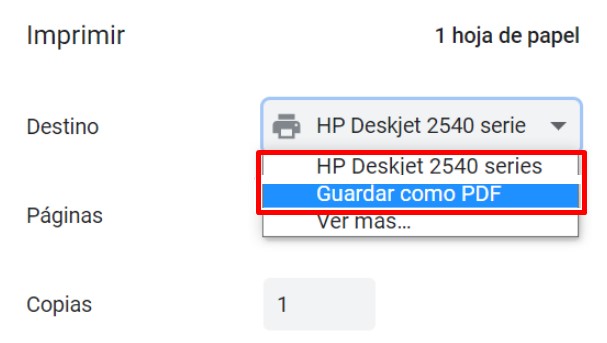
7. Elegir el "Destino" (tu impresora o guardar como PDF) según lo que necesites y finalizá el proceso.
Desde Lista de Ventas
Ideal para gestionar varios pedidos a la vez.
1. Ingresar a la sección de "Ventas > Lista de Ventas" dentro de tu administrador de Tiendanube.
2. Seleccionar las órdenes que quieras imprimir marcando las casillas de la izquierda.

Info
Podés ver cómo buscar y filtrar órdenes en el tutorial: ¿Cómo buscar y filtrar mis órdenes de compra?.
3. En el menú de acciones masivas, seleccionar "Imprimir resumen del pedido" (antes llamado "Imprimir recibos").

4. En el menú izquierdo, seleccionar qué querés mostrar en el recibo (por ejemplo: podés ocultar los precios si vas a pegar el papel en el paquete):
-
Información de la venta
- Checklist de preparación: Agrega casilleros de verificación a los productos del resumen para que los encargados de preparar el pedido se aseguren de colocar todos los ítems.
- Foto del producto
- SKU
- Precio unitario
- Precio total: Es el resultado de multiplicar el precio unitario por la cantidad de unidades elegidas.
- Observaciones de la tienda (tus notas internas)
- Notas del cliente
- DNI del destinatario
- Remitente
A la derecha podés ver la previsualización del resumen:

Helpjuice Warning Callout Title
Si utilizás Punto de Venta, tendrás disponible la opción “Recibo para retiro”. Esto permite que tu cliente firme la conformidad de entrega, brindándote un respaldo oficial ante posibles contracargos.
5. Dentro de la opción "Columnas por página", elegir si querés que los recibos se impriman en 1 o 2 columnas dentro de la hoja.
6. En la opción "Organización", elegir el tipo de distribución de recibos según lo que necesites:

Económica
El sistema agrupa la mayor cantidad de pedidos por hoja para ahorrar papel. Es la opción predeterminada.
Individual
Cada pedido se imprime en una página (o columna) por separado, sin apilarse con otros. Elegir esta opción facilita el proceso de picking (separación de productos) y reduce el riesgo de errores en el despacho.
Helpjuice Success Callout Title
Esta funcionalidad está diseñada y optimizada para impresiones en tamaño A4. Por el momento, no cuenta con soporte para formatos de etiquetas térmicas.
7. Si marcás "Descargar archivo", el botón cambiará a "Descargar" para generar un PDF. Al habilitar esta opción, podrás elegir el “Tamaño de hoja” que prefieras:
- Formatos predeterminados: Podés seleccionar tamaños estándar como A4, Legal, Carta, Oficio, etc.
- Formatos personalizados: Si usás impresoras térmicas o de etiquetas con medidas específicas, podés ingresar manualmente el ancho y el alto del papel para que el remito se ajuste perfectamente.
Si no la marcás, hacer clic en “Imprimir” para enviarlo directamente a tu impresora.
8. Elegir el "Destino" (tu impresora o guardar como PDF) según lo que necesites y finalizá el proceso.
¡Listo!
Ya tenés tus resúmenes de ventas detallados para organizar mejor tu logística.
Preguntas frecuentes
¿Es compatible con impresoras térmicas?
Sí. Todos los formatos del resumen del pedido funcionan con impresoras térmicas.
Te recomendamos configurar:
- Ancho: igual al papel de la impresora.
- Alto: en “automático” o dejar el campo vacío, para que el contenido se ajuste según el pedido.
¿Se pueden agregar observaciones al resumen?
Sí. Ingresando al detalle de la venta, podés agregar observaciones internas desde “Tus notas”, las cuales saldrán luego en el resumen del pedido tildando la opción “Observaciones de la tienda” cuando lo generes.

¿En qué parte de la hoja se imprime el resumen si elijo dos columnas?
Si elegís la opción de imprimir en dos columnas, la ubicación del contenido en la hoja dependerá de cómo decidas procesar el documento:
- Con opción “Imprimir”: El contenido se ubicará siempre en el medio de la hoja.
- Con opción “Descargar archivo”: Al generar el PDF, el contenido quedará ubicado a la izquierda de la hoja.