


Te sugerimos completar la información de contacto para tus clientes, con un email, un teléfono, dirección (en caso de tenerla), y cualquier otra información relevante. Esto es fundamental para asegurar la confianza de tu cliente, que sabe que te puede contactar en caso de que lo necesite.
Success
En algunos países, puede ser obligatorio incluir esta (y más) información en tu tienda online. Por ejemplo, en Argentina es obligatorio, según lo establecido por Defensa al consumidor en la Resolución 104/2005.
Esta información se muestra en dos lugares de tu tienda:
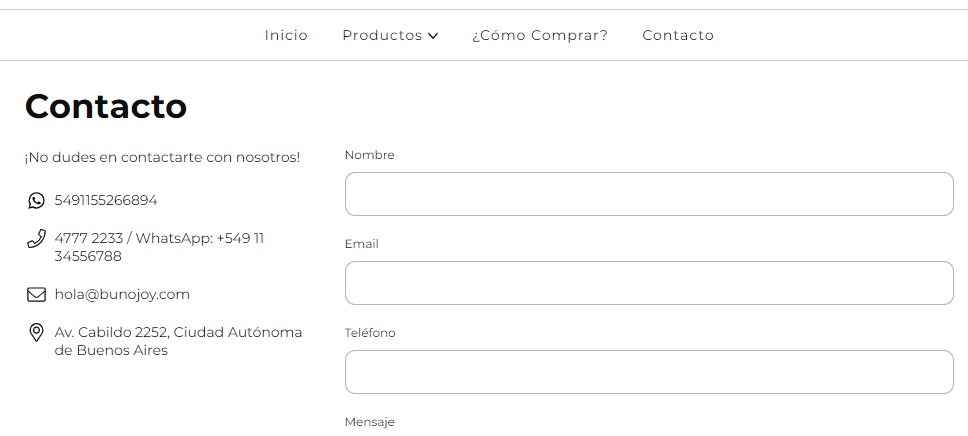
- En la página de "Contacto" que viene incluida de forma predeterminada. Ahí también se muestra la información de las redes sociales que configures.
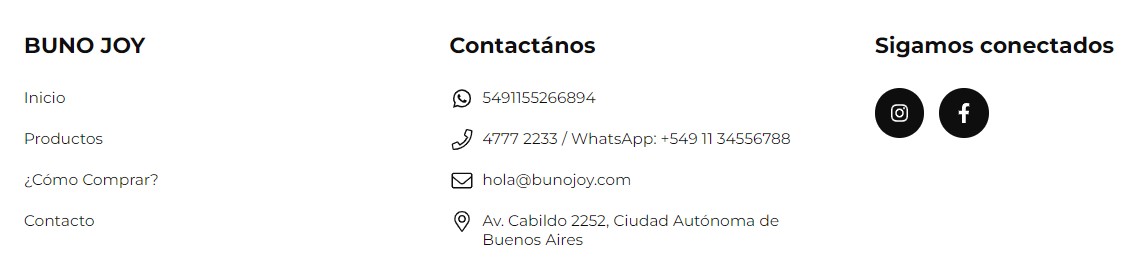
- En el footer (o pie de página) de tu tienda.
En este tutorial, te contamos cómo configurar esta información.
¡Vamos con los pasos!
1. Ingresar a "Configuración > Información de contacto" en el administrador de tu tienda.
2. Completar los campos con la información de contacto que tengas disponible para tus clientes.
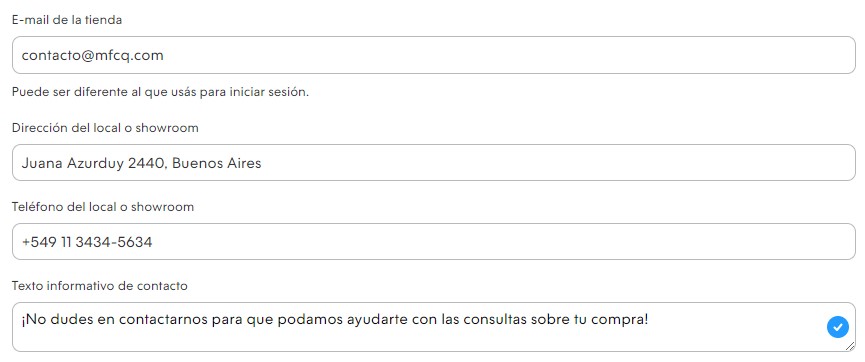
Email de contacto de tu tienda
Este dato solo es para la parte del diseño, es decir, es el email que se muestra a tus clientes en tu tienda. No es el email de registro al que te llegan todas las notificaciones de tu tienda, y puede ser diferente, si preferís.
Info
Para cambiar el email al que te llegan y desde el que se envían notificaciones de tu tienda a tus clientes, podés seguir el tutorial: ¿Cómo modificar el email de registro de mi tienda?.
Dirección de tu local o showroom
Si tenés un local o showroom, te recomendamos incluir la dirección, o al menos la zona, para que tu cliente sepa que podría ir a ver tus productos, o retirar su pedido ahí. Además, brinda más confianza y seguridad.
Warning
Si querés agregar varias direcciones, podés hacerlo simplemente separándolas direcciones en el mismo campo de "Dirección de tu local o showroom".
Sin embargo, si tu plantilla de diseño tiene el mapa, no va a ser posible usarlo para más de una dirección. En ese caso, te sugerimos agregar tus direcciones directamente en una página de contenido, como te contamos en: ¿Cómo incluir un mapa de mi local?.
Teléfono de tu local o showroom
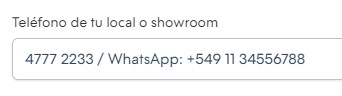
Podés agregar un teléfono de línea, un celular o un número de WhatsApp. Si querés agregar más de uno, podés hacerlo escribiendo uno al lado del otro y separados por una barra.
Info
Además, podés agregar un botón de WhatsApp directamente en tu tienda, para que puedan contactarte más rápidamente, con el tutorial: ¿Cómo agregar el botón de WhatsApp en mi Tiendanube?.
Texto informativo de contacto
Podés agregar toda la información extra que quieras, como horarios de atención, persona con quien comunicarse, un mensaje para tus clientes, etc.
3. Hacer clic en "Guardar".
¡Listo!
Ya vas a tener configurada tu información de contacto.
En tu tienda, se va a mostrar en:
En el pie de página
La página de "Contacto"
Info
La página de contacto se muestra en tu tienda por defecto, pero en caso de que la hayas eliminado y quieras volverla a configurar, podés ver los pasos en: ¿Qué es y cómo agregar la página de Contacto?.