


Tiendanube envía 8 eventos a Meta, por el Píxel y por la Conversions API (CAPI). Así, podés hacer seguimiento de las acciones en tu tienda online. En este artículo, te contamos cuándo se dispara cada uno.
Warning
Si todavía no creaste e instalaste el Píxel de Facebook en tu Tiendanube, te recomendamos seguir el tutorial ¿Cómo crear e instalar el píxel de Facebook en mi Tiendanube?
¿Cuándo se dispara cada evento que Tiendanube envía a Meta?
Cuando activás la integración con Meta (Facebook e Instagram Ads), tu tienda envía 8 eventos automáticamente. Así, Meta entiende qué hacen tus visitantes y compradores, y tus campañas publicitarias son más efectivas.
Los eventos se envían por dos canales en simultáneo, para que la medición sea lo más completa y precisa posible:
- Píxel (navegador): se dispara desde el navegador del visitante mientras interactúa con tu tienda.
- Conversions API o CAPI (servidor): se envía directamente desde los servidores de Tiendanube, sin depender del navegador. Así, la medición es más robusta aunque el visitante use bloqueadores de anuncios o restrinja las cookies.
El evento Purchase es una excepción: se dispara desde el sistema interno de Tiendanube y no desde el navegador.
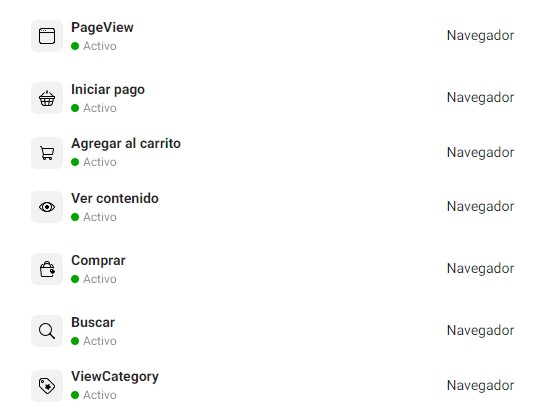
Conocé a qué corresponde cada evento haciendo clic en el nombre de cada uno:
1. PageView
PageView (Vista de la página) es un evento estándar del píxel, que rastrea las visitas en un sitio web. Es decir que mide cuando alguien ingresó y vio tu Tiendanube.
2. ViewContent
El evento ViewContent (Ver contenido) registra la visita a una página en particular, como el detalle de un producto de tu tienda.
Este evento informa si tu cliente visitó la URL de esa página. No informa si realizó otra acción ahí ni qué vio específicamente.
3. AddToCart
El evento AddToCart (Agregar al carrito) registra cuando se agregan productos al carrito de compras de la tienda.
4. InitiateCheckout
El evento InitiateCheckout (Iniciar pago) indica que se inició el proceso de finalización de compra en la tienda. Es decir, cuando tu cliente hace clic en el botón "Iniciar compra" ubicado en el carrito de compras.
5. AddPaymentInfo
El evento AddPaymentInfo (Agregar información de pago) registra cuando tu cliente ingresa su información de pago durante la compra.
6. Purchase
El evento Purchase (Comprar) se dispara cuando se termina una compra. Este evento se activa con la recepción de la confirmación de una orden, compra o recepción de una transacción. Por ejemplo, al finalizar una compra en la tienda, se redirige a tu cliente a la página de confirmación o de agradecimiento.
7. Search
El evento Search (Buscar) se dispara cuando tu cliente realiza una búsqueda en el sitio. Por ejemplo, la búsqueda de un producto en tu tienda online.
8. ViewCategory
El evento ViewCategory (Ver categoría) es utilizado para rastrear las visitas en las categorías de la tienda.
Todos estos eventos se envían automáticamente por el Píxel y por la Conversions API (CAPI) de Meta. No necesitás configurar nada adicional para que esto funcione.
Info
Ahora que conocés el significado de cada evento, es importante verificar que se estén disparando correctamente. Para eso, podés consultar ¿Cómo probar los eventos del Píxel de Facebook?.
Preguntas frecuentes sobre los eventos que Tiendanube envía a Meta
¿Qué datos envía Tiendanube a Meta?
En el evento Purchase (Comprar), enviamos los siguientes datos al píxel de Facebook:
- IDs (número de identificación) de los productos
- Productos
- Monto total de la compra
- ID de la compra
- Moneda de la transacción
Además de esa información, Tiendanube envía a Meta las "cookies de Facebook". Estas corresponden a una solicitud predeterminada de Facebook que esa plataforma utiliza para analizar y lanzar las campañas.
Info
Para saber más sobre cómo funcionan estas cookies y cómo configurarlas, te recomendamos el artículo de Facebook sobre la configuración de cookies del píxel de Facebook.
¿Qué pasa si tengo Google Tag Manager o la Conversions API de Meta conectados por mi cuenta?
Es posible que veas eventos duplicados en el Administrador de eventos de Meta. Esto pasa cuando configuraste Google Tag Manager (GTM) o la Conversions API de Meta por tu cuenta, además de la integración de Tiendanube.
Un mismo evento, como una compra, puede enviarse dos veces: por tu configuración manual y por la integración nativa de Tiendanube.
Para evitar duplicados, revisá en el Administrador de eventos de Meta si hay eventos repetidos para la misma acción. Si los hay, te recomendamos usar un solo método de envío.
Podés desactivar tu configuración manual de GTM o CAPI y usar la integración nativa, o hacer lo contrario.
Si necesitás mantener ambas configuraciones activas por algún motivo específico, tené en cuenta que las métricas de Meta pueden mostrarse infladas.
¿Cómo funciona el evento Purchase en Tiendanube?
El evento Purchase (Comprar) se dispara desde el sistema interno de Tiendanube hacia el píxel de Facebook. Para este evento, es posible elegir entre dos formas de medir la conversión:
- La orden es marcada como paga: para ese caso, el evento se registra únicamente con la confirmación de pago de la venta
- El checkout es completado: para este, el evento se registra cuando el proceso de compra se finaliza, sin tener en cuenta si el pago fue confirmado
Esta configuración se realiza directamente desde el Administrador de Tiendanube, desde la sección "Configuraciones > Códigos externos" en la sección de "Conversiones para Google y Facebook". Al instalar el píxel, aparece como campo para seleccionar cómo deseás medir las conversiones.

¿Es posible testear el evento Purchase con el Pixel Helper o la herramienta "Probar eventos"?
El evento Purchase no es identificado por la extensión de Facebook Pixel Helper para Google Chrome o por la herramienta "Probar eventos" del Administrador de eventos.
Esto ocurre porque, a diferencia de otros eventos, el evento Purchase se dispara por nuestro panel de administración interno (backend) y esas herramientas solo pueden visualizar los eventos disparados por la tienda, es decir en un ambiente externo (frontend). Por eso, el evento aparece como PageView.
Para confirmar que el evento Purchase esté funcionando correctamente, es necesario esperar a que realicen una compra en tu tienda o que hagas una compra de prueba.
Success
El envío del evento Purchase puede ocurrir hasta 24hs después de la finalización de la compra. Es decir que el envío no es inmediato.
¿Cómo ver el evento Purchase en el Administrador de eventos de Meta?
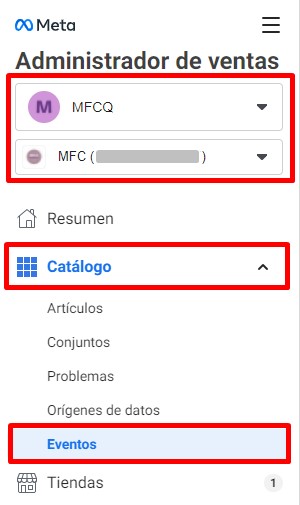
1. Ingresar al Administrador de ventas de Facebook con la cuenta comercial de tu negocio.
2. Acceder a "Catálogo > Eventos" en la barra lateral izquierda.
3. Hacer clic sobre el píxel configurado.
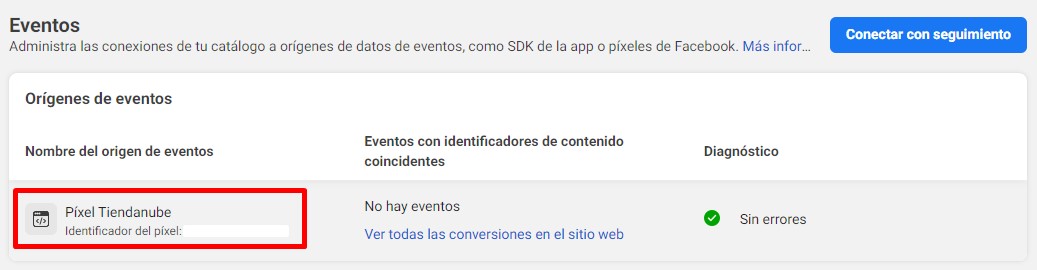
4. Deslizar hasta la sección "Conversiones en el sitio web con identificadores de contenido coincidentes" y hacer clic en la pestaña "Compras" para ver el evento Purchase (Comprar).

En esa sección, podrás ver el evento Purchase medido.
Crear anuncios dinámicos para Facebook e Instagram Shopping
Si querés crear anuncios dinámicos para estos canales de venta, primero es necesario conectar el píxel al catálogo de productos.
Después, podrás seguir el tutorial a continuación para crear campañas y anuncios con el catálogo de productos de Facebook e Instagram:
¿Cómo crear anuncios en Facebook e Instagram con el catálogo de productos de mi Tiendanube?