


Si por algún motivo necesitás devolver el dinero a tu cliente de una compra efectuada a través de Pago Nube, podés hacer un reembolso total o parcial siguiendo los pasos que te contamos a continuación.
El dinero será devuelto al mismo tipo de medio de pago que usó el cliente:
- Si pagó con tarjeta o MODO, vuelve a la tarjeta de crédito o débito que utilizó al abonar la compra.
- Si pagó mediante transferencia, el dinero llegará a la cuenta bancaria que indique tu cliente.
En este tutorial, también te contamos qué ocurre con la comisión cobrada por el pago.
¿Qué saldo necesito tener disponible para hacer una devolución en Pago Nube?
Para realizar una devolución, es necesario que el monto total de la venta a reembolsar esté cubierto por el saldo acumulado en tu cuenta de Pago Nube. Podés avanzar con la devolución siempre que el dinero necesario se encuentre en cualquiera de estas tres situaciones:
- Total del dinero en "Futuros ingresos": dinero de ventas que aún no cumplió su plazo de liberación.
- Total del dinero en "Saldo disponible": dinero que ya está listo para ser transferido a tu cuenta bancaria.
- Distribuido entre ambos estados: el sistema sumará automáticamente tus fondos de ambos estados para cubrir el total de la devolución.
Si al realizar la devolución te indica que el saldo es insuficiente, puede deberse a alguno estos dos escenarios:
Costo de comisiones
Cuando realizás una devolución, el sistema reintegra automáticamente las comisiones e impuestos proporcionales. Sin embargo, debés tener fondos para cubrir el monto neto que recibiste originalmente.
Fijate en este ejemplo:
- Venta original: $10.000
- Comisiones e impuestos (ejemplo): $800 (cobrados por Pago Nube).
- Saldo que entró a tu cuenta: $9.200.
- Para devolver el total al cliente ($10.000): Necesitás tener al menos $9.200 disponibles en tu panel de Pago Nube.
Como las tasas y comisiones ya fueron descontadas de tu saldo, te faltará ese importe para completar el monto total de la venta (lo que pagó tu cliente).
Solución: Si necesitás realizar el reembolso de forma urgente, podés escribirnos para generar una Nota de Crédito por adelantado por el valor de las comisiones y luego puedas realizar la devolución sin esperar a tener nuevas ventas.
Fondos ya retirados
Si el monto que necesitás devolver es mayor al saldo que tenés disponible, incluso sumando tus futuros ingresos y las comisiones cobradas, como alternativa podés dejar que ingresen nuevos cobros hasta cubrir el monto necesario para la devolución.
Una vez que tengas el saldo suficiente, podrás reintentar la devolución desde tu administrador de Pago Nube siguiendo los pasos que indicamos en el siguiente paso.
¿Desde qué secciones del administrador puedo devolver un pago de Pago Nube?
Podés realizar el reintegro del dinero de dos maneras, según la sección que prefieras usar:
Desde "Pago Nube"
Hacé la devolución desde la sección Pago Nube con estos pasos:
1. Ir a "Pago Nube" en el administrador de tu tienda.
2. Hacer clic en el número de la venta que quieras devolver.

3. Hacer clic en "Devolver dinero" en la parte superior de la pantalla.

4. Para reembolsar el valor completo de la venta, marcar la casilla "Devolver total". Si querés hacer una devolución parcial, escribir el valor a devolver en la casilla.
En este ejemplo, te mostramos ambos casos:
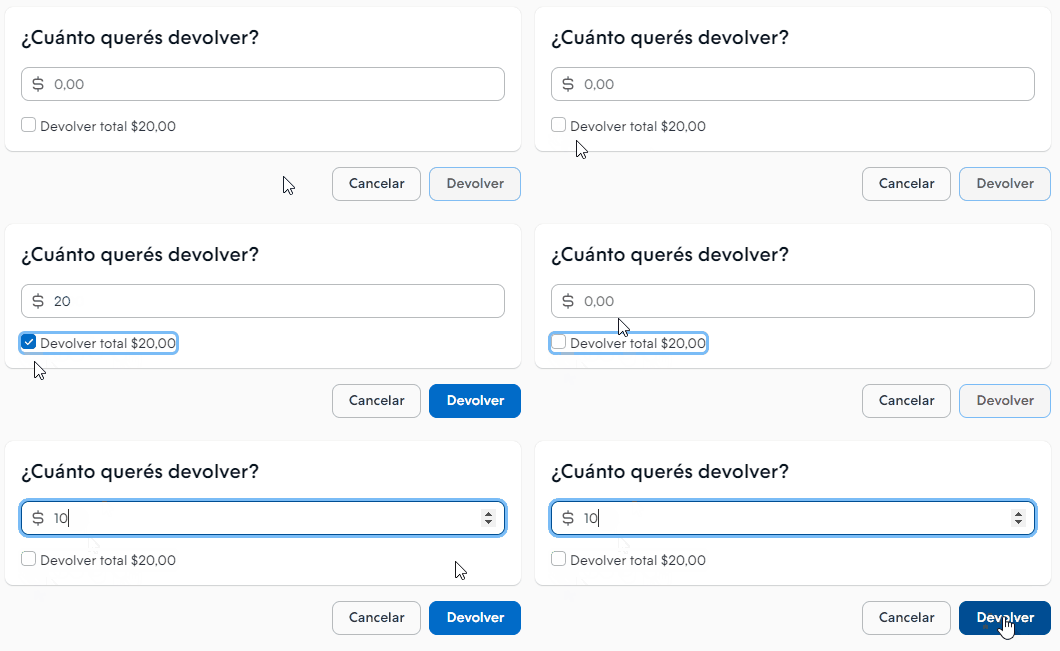
5. Hacer clic en "Devolver".
6. Volver a la sección de "Pago Nube", y chequear que el estado del pago se muestre como “Devolución total” o "Devolución parcial", según el tipo de reembolso que hayas hecho. Así se ve una devolución realizada con éxito:
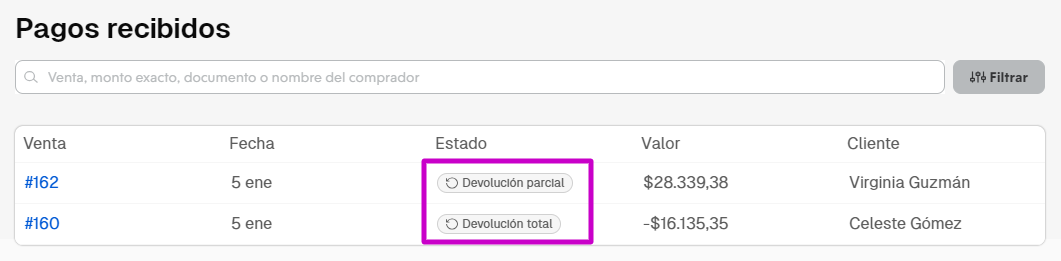
Si continúa apareciendo como "Aprobado", significa que la devolución no fue realizada. La causa probablemente sea que no contás con saldo suficiente en tu cuenta de Pago Nube para hacer la devolución total de la venta.
Desde "Ventas"
Realizá el reembolso siguiendo estas instrucciones:
1. Ingresar a “Ventas > Lista de ventas”.
2. Buscar la venta que querés devolver.
- Podés hacerlo desde el listado de ventas: dentro de “Acciones” hacer clic en los tres puntitos y luego en “Reembolsar pago”.

- O también desde el detalle de la venta: Hacer clic en la venta. y luego en “Más opciones > Reembolsar Pago”.

3. Indicar el monto a devolver dentro del campo “¿Cuánto querés reembolsar?”. Si es un reembolso total, indicar el valor total de la venta que figurará debajo con la leyenda “Podés reembolsar hasta $X.XXX,XX”

4. Luego, hacer clic en el botón “Continuar”.
5. La pantalla siguiente te mostrará el total de la venta menos el monto a reembolsar (total o parcial) y los datos de la operación. Hacer clic en el botón “Confirmar” para finalizar la devolución del pago.

En el listado de ventas aparecerá el estado “Reembolsado” o “Parcialmente reembolsado”, según corresponda.
¡Listo!
El pago va a ser reembolsado y tu cliente recibirá la devolución de su dinero al mismo medio de pago con el que realizó la compra.
Devolución de Comisiones
Al realizar la devolución, se devuelve el importe indicado (total o parcial) a tu cliente, incluyendo la comisión cobrada. Los costos y comisiones de Pago Nube correspondientes también son devueltos a tu favor y se acreditan a tu saldo de Pago Nube unos días adicionales después del reembolso (no se devuelve en el momento del reembolso).
¿Dónde recibe la devolución del pago mi cliente?
El proceso de acreditación de la devolución para tu cliente varía según el medio de pago con el que abonó:
Con tarjeta o MODO
Reintegro: El dinero vuelve a la tarjeta de crédito o débito del cliente.
Plazos: El tiempo de devolución con tarjeta depende del banco emisor. Siempre recomendamos que una vez se haya completado la devolución desde tu lado, tu cliente se comunique directamente con el banco para conocer mejor los tiempos que manejan.
Comunicación: Tu cliente recibe una notificación al e-mail con el que realizó la compra, bajo el asunto “El pago de tu pedido #[número de orden] fue reembolsado”, informándole la confirmación de la devolución.
¿Por qué mi cliente dice que no recibió la devolución si en el administrador figura como reembolsada?
Si la venta figura como "Devolución total" o "Devolución parcial" en tu administrador, el reembolso ya fue procesado correctamente de tu lado. Cuando esto ocurre pero tu cliente dice no ver el dinero, la causa más frecuente no es que la devolución no se haya hecho, sino cómo el banco emisor la refleja en el resumen cuando la compra original fue en cuotas.
DLocal (la procesadora que utiliza Pago Nube) transfiere al banco el monto total que devolviste en un solo movimiento. A partir de ahí, cómo se muestra en el resumen de tu cliente depende exclusivamente de las políticas de cada banco, y puede darse de dos formas:
-
Reembolso en un solo resumen: el banco descuenta el monto total devuelto en el resumen correspondiente al mes en que se procesó la devolución. En este caso tu cliente puede no notarlo si no revisa ese resumen puntual.
- Reembolso distribuido en las mismas cuotas: el banco sigue mostrando cada cuota del consumo original mes a mes, pero le resta el importe correspondiente, por lo que el saldo de esa cuota figura en $0. En este caso tu cliente puede ver que "siguen apareciendo las cuotas" y asumir que no le devolvieron nada, cuando en realidad cada cuota ya está saldada en $0.
Antes de generar un reclamo, si tu cliente indica que no recibió la devolución, validá primero estos dos puntos:
- Confirmá en tu administrador que la venta figura como "Devolución total" o "Devolución parcial". Si es así, el reembolso ya salió de tu lado.
- Pedile a tu cliente que revise si el dinero llegó todo junto en un resumen, o distribuido cuota por cuota con saldo $0, antes de asumir que no llegó. Si tiene dudas puntuales sobre cómo aparece en su resumen, lo indicado es que se comunique directamente con su banco, ya que es quien define este comportamiento.
Con Transferencia Bancaria
Una vez inicies el proceso de devolución desde tu administrador, tu cliente recibe dos correos:
- Uno de Tiendanube, notificándole sobre la devolución.
- Otro de Dlocal, desde su dirección no_reply@dlocal.com, con un código y un link al que deberá ingresar para verificar identidad, obtener el reembolso y completar el proceso de devolución.
Helpjuice Success Callout Title
Al iniciar la devolución, el estado cambia a "Devolución total/parcial". Tu cliente tiene 7 días para completar sus datos; de lo contrario, el link caduca, el reembolso se cancela y el pago vuelve a figurar como "Aprobado". En ese caso, deberás repetir el proceso desde tu administrador.
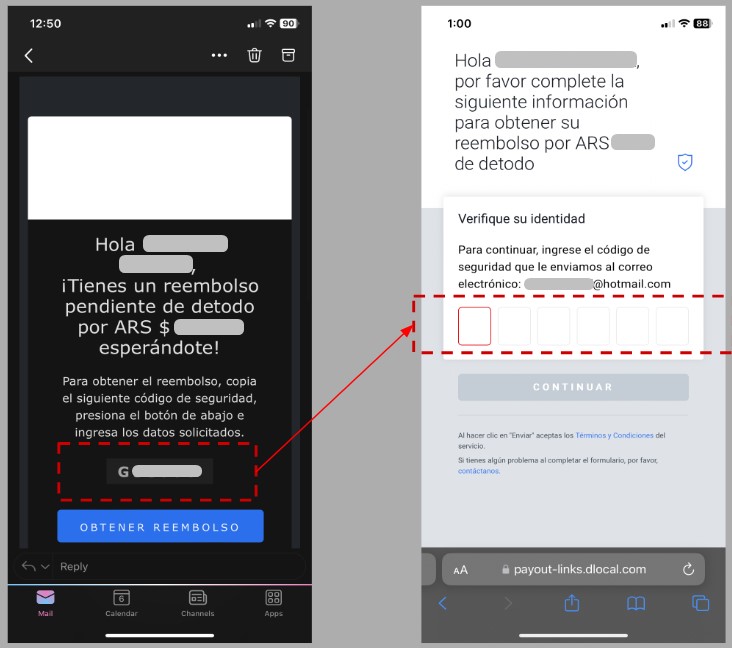
Luego debe completar sus datos:
- Nombre completo
- CUIT o DNI
- CBU/CVU.
El proceso de devolución de dinero puede demorar hasta 36 hs hábiles.
Al hacer clic en el botón "Enviar", tu cliente recibirá un email indicando que la devolución está en camino y se realizará en un plazo de 2 días hábiles.
Por último, recibirá un email de confirmación de devolución (de dLocal) indicando que el reintegro fue transferido a su cuenta.
Preguntas frecuentes sobre la devolución de pagos en Pago Nube
¿Cómo comunico a mi cliente sobre la devolución de su dinero?
Si bien Pago Nube envía automáticamente una notificación por e-mail a tu cliente sobre la devolución del dinero, es una excelente práctica reforzar la comunicación por WhatsApp. Contactar a tus clientes por Whatsapp te da:
- Mayor visibilidad: muchos clientes no revisan su correo electrónico con frecuencia, pero sí están atentos a sus mensajes de WhatsApp.
- Brindar tranquilidad: una devolución de dinero suele generar dudas. Explicar el proceso personalmente transmite transparencia y profesionalismo.
- Fidelización: un cliente bien atendido durante una cancelación tiene muchas más probabilidades de volver a comprarte en el futuro que uno que no tuvo noticias tuyas.
Helpjuice Info Callout Title
Ejemplo de mensaje: "¡Hola [Nombre]! Te aviso que ya gestionamos la devolución del pago de tu orden #[Número de orden] por un total de $[monto]. El dinero puede tardar unos días hábiles en aparecer reflejado, dependiendo de los plazos de tu banco o tarjeta. ¡Cualquier duda, avisame!"
¿Cómo descargo el comprobante de la devolución?
Una vez realizado el proceso, si la devolución se completó de forma exitosa, podrás descargar el comprobante desde el detalle de la venta para enviárselo a tu cliente como respaldo de la gestión. Para conocer los pasos ingresá a:
¿Cómo obtener un comprobante de devolución de Pago Nube?
Helpjuice Success Callout Title
En el caso de transferencias, el reembolso no es automático: depende de que tus clientes completen sus datos en el email de dLocal.
¿Qué sucede con las comisiones que se me habían descontado?
Al realizar la devolución, se devuelve el valor total al cliente, incluyendo la comisión cobrada.
Los costos y comisiones de Pago Nube correspondientes también son devueltos a tu favor y se acreditan a tu saldo de Pago Nube después del reembolso.
¿Puedo cancelar una devolución por transferencia que ya inicié?
Sí, mientras tu cliente todavía no haya completado el formulario con sus datos bancarios que recibió por mail de dLocal.
Para cancelarla, escribinos indicando el número de la venta y la fecha en que iniciaste la devolución. Vamos a solicitar internamente a nuestra procesadora de pagos dLocal que cancele la vigencia del mail enviado a tu cliente. Mientras se procesa, te recomendamos avisarle que no complete el formulario, en caso de que finalmente no avances con la devolución.
Helpjuice Warning Callout Title
Esta gestión no es inmediata: requiere una revisión manual de nuestro equipo junto a la procesadora de pagos dLocal.
Una vez confirmada la cancelación, la orden vuelve a figurar como "Aprobado". Si tu cliente ya completó el formulario, ya no es posible cancelar la devolución.