


Una variante es una versión del mismo producto que resulta de la combinación entre características como color, talle, estampa, modelo, etc. Si usás variantes, tus clientes pueden elegir las propiedades de tus productos que mejor se ajusten a sus necesidades o gustos.
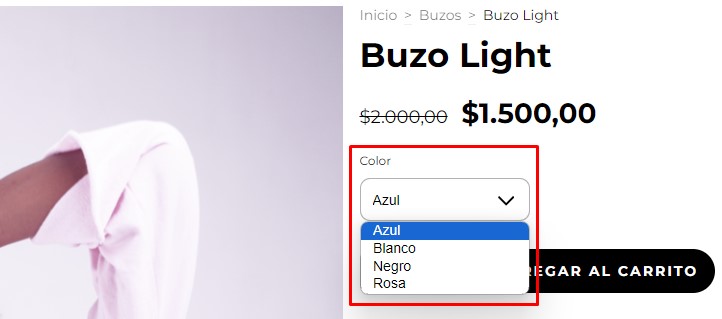
En este tutorial encontrarás los pasos para agregar y eliminar variantes en tus productos. Podés agregarlas con Lumi, la inteligencia artificial de Tiendanube, desde el administrador o con carga masiva (en algunos casos). También se explica cómo funciona el orden de las variantes.
Helpjuice Success Callout Title
Para agregar o eliminar variantes, tu usuario necesita permisos sobre productos. Si no los tiene, tendrás que pedirle al usuario principal de la tienda que te los habilite.
Con Lumi
Lumi es la inteligencia artificial de Tiendanube. Podés pedirle desde el chat de Lumi que cree variantes con el precio que indiques y que configure su stock. También puede eliminar y ocultar variantes.
Por ejemplo, podés escribirle:
- Para crear variantes: "Agregá las variantes de talle S, M y L y de color negro y blanco a este producto"
- Para eliminar una variante: "Eliminá la variante talle M del producto Remera Básica"
- Para ocultar una variante: "Ocultá la variante talle M del producto Remera Básica"
Lumi siempre muestra una vista previa y aplica el cambio solo cuando lo confirmás.
Helpjuice Success Callout Title
Lumi no puede asignar peso ni dimensiones a las variantes de un producto que ya existe, ni editar su SKU. Para hacerlo, usá la pestaña "Desde el administrador".
Tampoco puede ordenar las variantes. Para conocer cómo se define el orden, ingresá a la sección "¿Cómo ordenar las variantes de mis productos?" de este tutorial.
Para conocer cómo abrir el chat de Lumi y pedirle cambios, ingresá a ¿Cómo resolver dudas o hacer tareas con Lumi en Tiendanube?
Para ver qué más puede hacer Lumi con tus productos, ingresá a ¿Cómo me puede ayudar Lumi a gestionar mi catálogo de productos?
Desde el administrador
Desde el administrador podés agregar y eliminar variantes de un producto, y configurar su stock, precio, peso, dimensiones y SKU. Para agregarlas, primero creás una propiedad y sus valores, como color o talle. Después, combinás las propiedades y configurás cada variante.
Agregar variantes: crear la propiedad y sus valores
1. Ingresar a "Productos > Lista de productos" en tu administrador.
2. Seleccionar el producto al que quieras asignarle variantes, para ingresar a la página de edición.
3. En la sección "Variantes", seleccionar "+ Agregar".

4. Elegir la propiedad que querés crear en el desplegable.
La propiedad es el tipo de variante, por ejemplo color, talle, material, medida o cualquier otra que necesites para tu producto. Podés elegir alguna de la lista o crear una nueva.

Helpjuice Info Callout Title
Podés combinar dos atributos en una misma propiedad (por ejemplo, "Talle y color" con el valor "M - Azul"). Conviene usar una propiedad por atributo, con talle y color por separado. Así, tu cliente puede filtrar y combinar mejor las opciones al comprar.
5. Agregar los diferentes valores de la propiedad.
Los valores son las opciones que tiene tu producto para la propiedad elegida. Por ejemplo, para la propiedad "Color", los valores podrían ser "Blanco", "Azul" y "Negro".
Helpjuice Success Callout Title
Conviene evitar caracteres especiales en los nombres de los valores y de las propiedades, especialmente las comillas (" ").
Además, no es posible agregar el número "0" como valor de propiedad. En ese caso, podés escribirlo como texto ("Cero") o con la letra "O".
Agregar variantes: combinar propiedades y configurar cada variante
Después de crear la propiedad y sus valores, seguí con estos pasos para combinar propiedades y configurar cada variante:
6. Hacer clic en "Editar propiedades" y luego en "+ Crear propiedad" para agregar otra propiedad.

Podés agregar hasta 3 propiedades diferentes para cada producto y hasta 999 combinaciones de variantes por producto.
Helpjuice Success Callout Title
Al crear las variantes, se generan automáticamente todas las combinaciones posibles entre las propiedades que configuraste.
Por ejemplo, con 2 colores y 3 talles se generan 6 combinaciones (Blanco/S, Blanco/M, Blanco/L, Negro/S, Negro/M, Negro/L). El stock y el precio se configuran por combinación: cada una tiene sus propios valores, de forma independiente.
7. En el detalle del producto, configurar el centro de distribución, el stock, el precio y el peso de cada variante.
Después de crear las variantes, se muestran en el detalle del producto. Las variantes de un mismo producto pueden tener precios diferentes, y podés manejar el stock de cada una por separado.

También podés asignar una imagen distinta a cada variante. Para ver cómo, ingresá a cómo asignar una imagen a una variante.
8. Editar más opciones de cada variante, si lo necesitás:
- Largo, ancho y alto
- Precio promocional
- SKU
- Mostrar u ocultar de la tienda
- Opciones de Google Shopping
- Campos personalizados
9. Guardar los cambios.
¡Listo!
Ya tendrás tus variantes creadas y las verás reflejadas en tu producto. Podés repetir los pasos con el resto de tus productos. También podés usar la pestaña "Con carga masiva", si tu plan lo permite y las variantes usan propiedades que el producto ya tiene.
Eliminar variantes
Si necesitás eliminar una variante, podés hacerlo desde el detalle del producto que corresponda.
1. Ingresar al detalle del producto que corresponda.
2. Deslizar hasta la sección "Variantes".
3. Hacer clic en la "X" del valor de propiedad que quieras eliminar.

4. Guardar los cambios para que se aplique la modificación.
Helpjuice Success Callout Title
1. Al eliminar una variante, las unidades de stock cargadas sobre esa variante también se eliminan. Por ejemplo, al borrar "Rojo" se eliminan las unidades en color rojo que estaban disponibles.
2. No se puede borrar una combinación de variantes específica (por ejemplo, Talle L / Rojo). Si borrás la variante "Rojo", se borran todas sus combinaciones (S, M, etc.). Conviene ocultar las variantes que no querés mostrar.
Ejemplos de propiedades y valores de variantes
Propiedad Color
Al elegir la propiedad "Color", se muestra un listado de colores sugeridos que incluyen también los que ya hayas utilizado en otros productos. Podés seleccionar los que apliquen a tu producto.

Helpjuice Info Callout Title
Si tu color no aparece en el listado de colores básicos, podés crearlo con "+ Agregar nuevo color".
Para conocer más, ingresá a qué colores puedo usar para las variantes de producto y en el diseño de mi tienda.
Escribí el color exactamente como figura en la lista de colores adicionales, respetando acentos y mayúsculas. Así, puede aparecer como "pastilla" o círculo de color, si el diseño de tu tienda lo permite.
También podés escribir el color personalizado que necesites, aunque no esté en el listado. En ese caso, el color aparece como una palabra en tu tienda (por ejemplo, "Verde menta"), no como pastilla o círculo.
Helpjuice Success Callout Title
En los diseños Idea y Bahía, las variantes de color del detalle del producto solo se muestran como menú desplegable, no como "pastillas".
Propiedad Talle
Si elegís la propiedad "Talle", se muestran algunas opciones de talles básicos o que ya hayas aplicado en otros de tus productos.

Si usás una escala de talles diferente o no encontrás los talles que buscás, podés agregar talles personalizados con "+ Agregar nuevo talle".
Propiedad personalizada
Si tus productos tienen otro tipo de variante (tamaño, diseño, etc.), podés crear una propiedad nueva, nombrarla y escribir sus posibles valores.
En este ejemplo, se crea la propiedad "Estampa" con los valores "Flores", "Hojas" y "Rayada":

Con carga masiva
Con la carga masiva vía Excel podés agregar variantes a tus productos, con algunas condiciones. Para ver los pasos, ingresá a cómo modificar los productos de forma masiva.
Helpjuice Success Callout Title
En Argentina y México, la importación masiva de productos no está disponible para el plan Inicial o gratuito.
Las condiciones dependen de si el producto ya existe:
Carga masiva en productos que ya existen
No es posible agregar nombres de propiedades de variantes que todavía no existen en los productos de tu tienda. Aunque los agregues en el archivo, al importarlo no se suman al producto.
Carga masiva en productos nuevos
Podés usar propiedades que ya tenías cargadas en las variantes de otros productos de tu administrador. También podés agregar propiedades nuevas, que no estaban cargadas.
Al importar el archivo, las propiedades se agregan al producto.
Helpjuice Success Callout Title
Si cambiás el nombre de una propiedad en el archivo, el nombre cambia en el administrador, pero la propiedad anterior sigue disponible. Es como si se creara una propiedad nueva.
Tampoco es posible eliminar variantes mediante carga masiva.
Para ver más información, ingresá a qué se puede hacer con carga masiva de productos en Excel.
¿Cómo ordenar las variantes de mis productos?
Una vez que creás las variantes de tu producto, el orden en que se muestran en tu tienda depende de:
- El orden en que están en tu administrador, dentro del detalle del producto
- Las variantes con stock
Es decir, la primera variante que se agregó al producto es la que se muestra en primer lugar. Sin embargo, si esa variante no tiene stock, se muestra primero la información de la siguiente que sí lo tenga.
En el ejemplo, debería mostrarse primero la variante "Negro" y su información. Como no tiene stock disponible, se muestra el precio de la siguiente variante en stock, que es "Blanco".
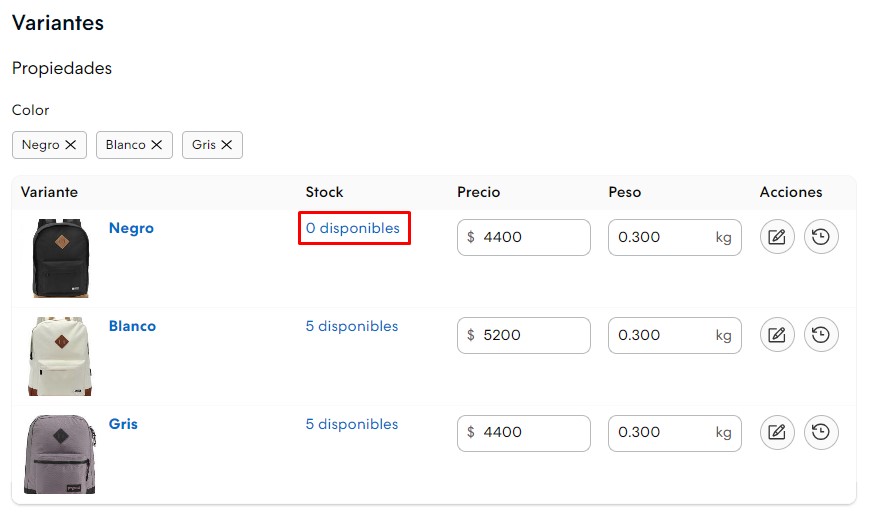
Así, el producto no se muestra como "Sin stock" en el listado cuando la primera variante no está disponible, pero otra sí tiene stock.
Helpjuice Success Callout Title
Si integrás tu tienda con un sistema de gestión (ERP), ese sistema puede definir el orden de las variantes e ignorar tu configuración. Algunas plataformas lo hacen de forma alfabética. Conviene consultar con el soporte del sistema cómo es su comportamiento exacto. Si cambiás el orden desde tu administrador, la próxima sincronización sobreescribe esa modificación.