


Tomarte un descanso es fundamental para recargar energías, pero poner tu tienda en pausa no tiene por qué significar una pérdida de clientes. En este tutorial, te mostramos diferentes alternativas para implementar en esos días de vacaciones, asegurando que tus visitantes sepan exactamente cuándo volverás. Aprendé a comunicar tus fechas de cierre y a captar los emails de tus interesados incluso mientras estás ausente, para que tu regreso sea un éxito rotundo en ventas.
Antes de pausar la tienda considerá estos escenarios:
- Si preferís no recibir ventas: Seguí los pasos a continuación para activar la página de construcción.
- Si querés seguir recibiendo pedidos: Te dejamos algunas recomendaciones para considerar en este período.
Activar "Página en construcción"
Activar el modo "Página en construcción" es muy sencillo y te permite informar a tus clientes que, por el momento, la tienda no está disponible.
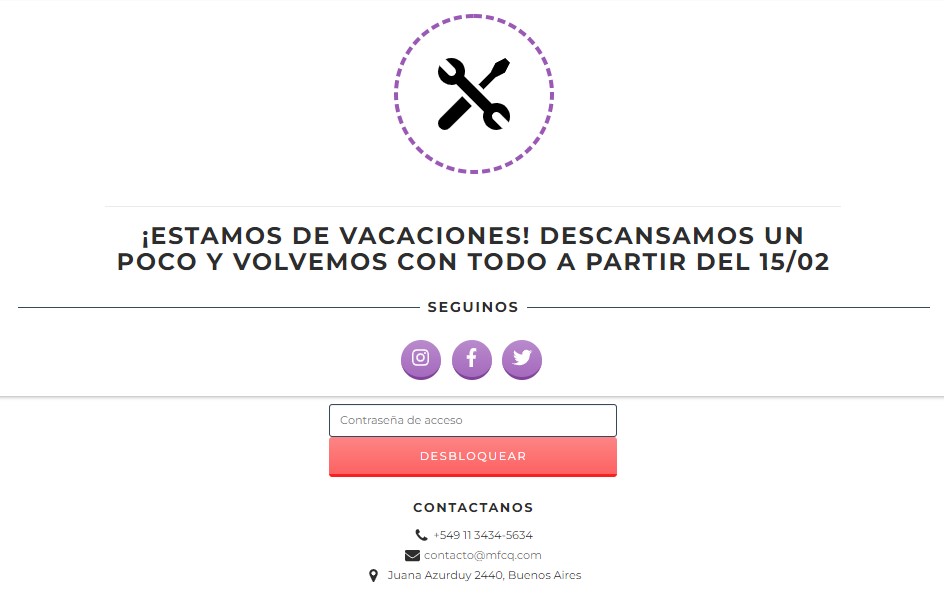
Durante este período, no van a poder ingresar a tu tienda ni realizar compras dentro de ella.
Para usar esta opción, podés seguir nuestro tutorial:
¿Cómo activar el modo "página en construcción" en mi tienda?
Info
Si querés que algunos de tus clientes puedan ingresar a tu tienda, podés compartirles la contraseña que generes en este modo.
Dejar tienda activa
En caso de que quieras seguir dándoles a tus clientes la posibilidad de ingresar a la tienda y realizar compras, podés dejar la tienda activa. Sin embargo, en ese caso te recomendamos dejarla preparada para vender sin que vos estés.
Algunas ideas para hacerlo son:
-
Anunciar en tus banners que estás de vacaciones, e informar tu fecha de regreso:
Podés comunicar que tu local físico no está disponible y que los envíos tienen demoras, pero que aun así pueden realizar pedidos y recibirlos luego de tu llegada.
Para diseñar un banner, podés consultar nuestro tutorial ¿Cómo diseñar un banner para mi tienda?
-
Agregar días de demora para tus envíos:
Podés guiarte con el tutorial ¿Cómo agregar días adicionales al cálculo de tiempos de envío?
-
Mostrar un mensaje sobre entregas en el calculador de envíos:
Podés configurar un mensaje informativo que se muestre a tus clientes en el calculador de envíos y durante el proceso de compra, avisándoles sobre demoras u otra información relevante de entregas mientras estás de vacaciones. Para hacerlo, podés consultar el tutorial ¿Cómo configurar un mensaje para clientes sobre entregas en el calculador de envíos y el proceso de compra?
-
Modificar los emails automáticos de confirmación de compra
Podés indicar que estás afuera, y que el pedido va a estar disponible luego de tu fecha de llegada. Para hacerlo, podés consultar el tutorial ¿Cómo modificar los emails automáticos que se envían a mis clientes?
-
Desactivar el botón de WhatsApp:
Si no querés que te contacten durante estas fechas, podés hacerlo desde la sección "Configuración > WhatsApp" de tu administrador.
-
Dejar los precios y stock en 0:
Otra alternativa es cambiar el stock y/o precio de tus productos a cero. De esa forma, tus clientes van a poder ingresar y ver tu catálogo, pero no realizar una compra.
En caso de que el producto tenga precio $0, en lugar del botón para agregarlo al carrito se va a mostrar "Consultar precio". Así, vas a poder contactarte con las personas interesadas en comprar al volver.
Para esto, podés consultar los tutoriales ¿Cómo editar el stock de mis productos? y ¿Cómo actualizar los precios de mis productos de forma masiva?
- Pausar anuncios: Apagá tus campañas en Meta Ads o Google Ads para no enviar tráfico a una tienda cerrada.
¡Listo!
¡Disfrutá de tu descanso con la tranquilidad de que tu negocio está bajo control! Recordá que una comunicación clara y profesional es la mejor forma de cuidar el vínculo con tus clientes, incluso cuando no estás frente a la pantalla.