


En este tutorial, te explicamos cómo completar la configuración de tu cuenta de email con dominio propio en Zoho Mail: verificar los registros DNS, crear tu primera casilla y agregar cuentas adicionales.
Helpjuice Success Callout Title
Si todavía no hiciste la Parte 1 del tutorial, antes de avanzar con la Parte 2 seguí este tutorial: ¿Cómo crear cuentas de email gratis con ZohoMail? Parte 1.
Una vez que desde Tiendanube te confirmamos la recepción del email del último paso de la primera parte, debés seguir con estos pasos para obtener las cuentas de email con tu dominio propio.
¡Vamos a los pasos!
1. Ingresar nuevamente a ZohoMail e iniciar sesión con los datos de la cuenta que creaste en el primer tutorial.
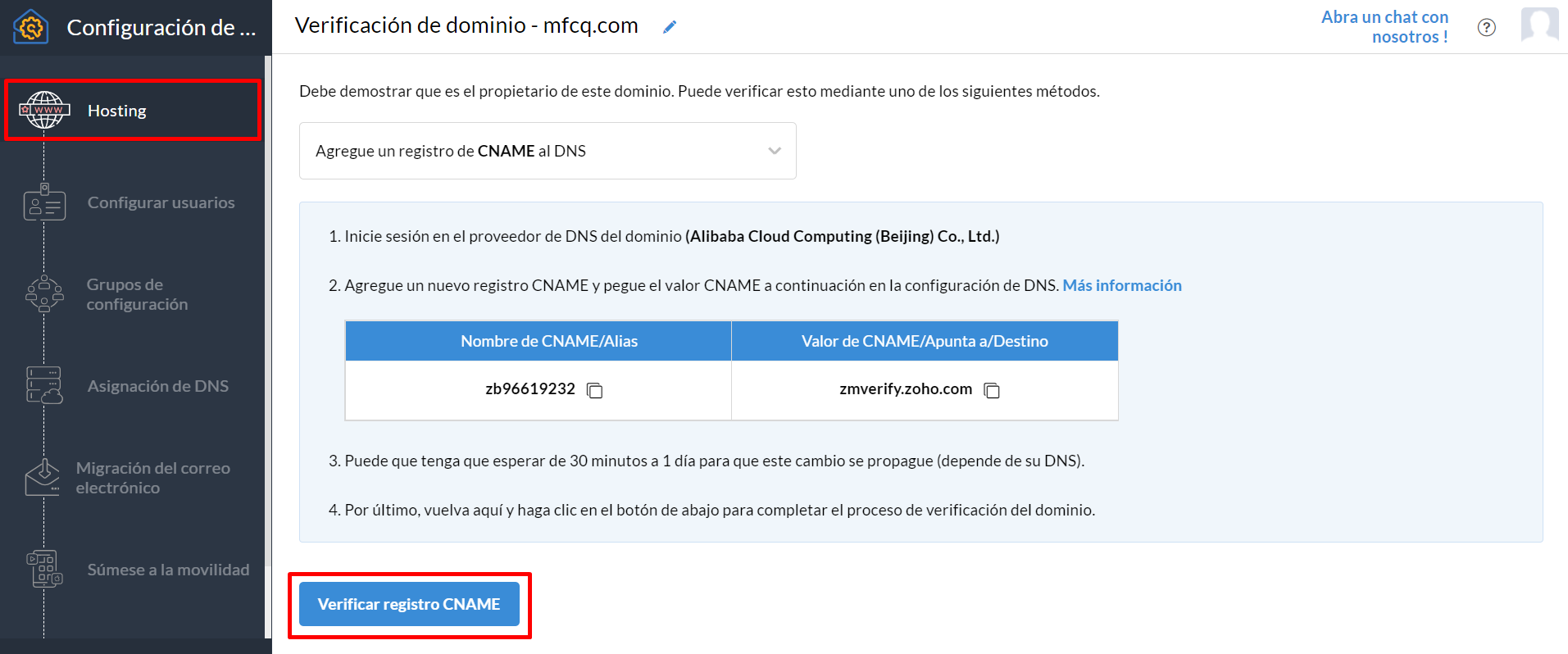
En la sección "Hosting" del panel de Zoho, verificar el registro CNAME que desde Tiendanube te confirmamos que recibimos y configuramos.
2. Agregar el nombre para la primera casilla de correo que querés crear en "Nombre de usuario". Por ejemplo: "contacto", "hola", "ventas", etc. Luego, hacer clic en "Crear".
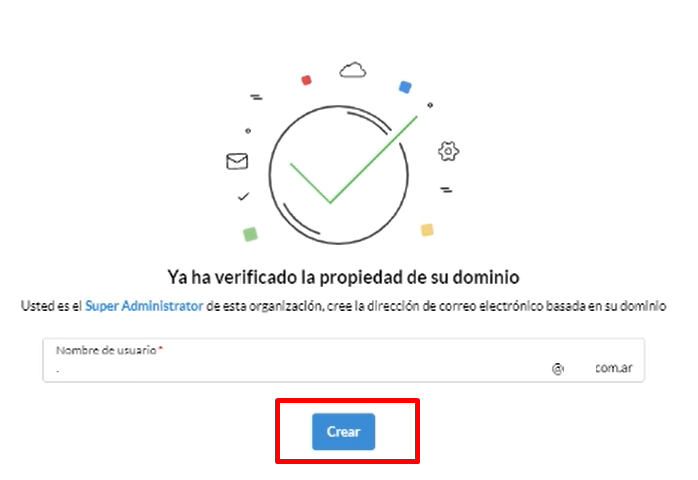
Así quedará creada la primera de las 5 cuentas de email gratuitas que ofrece Zoho.
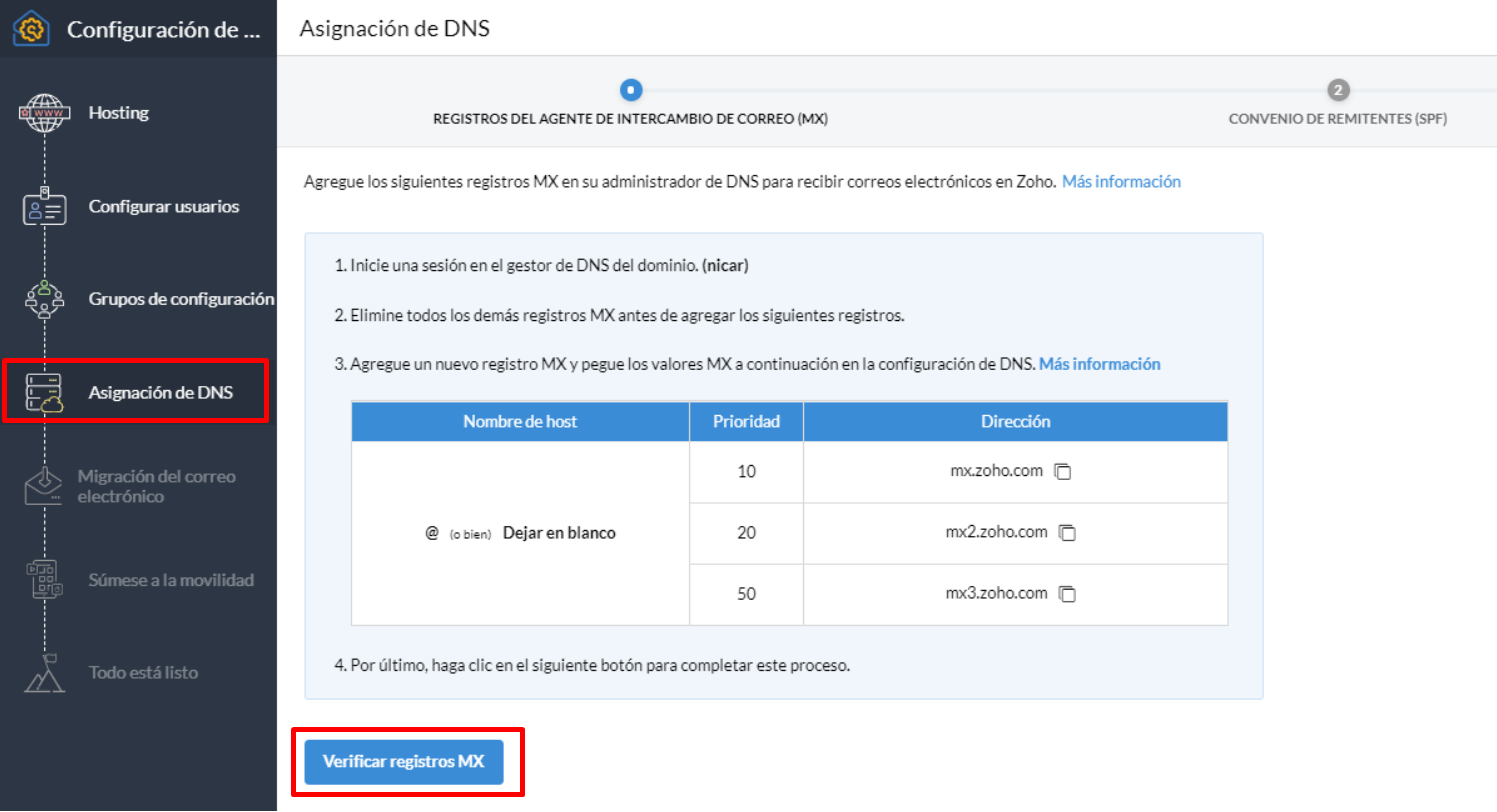
3. Ir a la sección "Asignación de DNS" del panel de Zoho para verificar los registros DNS que permiten que tu casilla envíe y reciba correos correctamente.
¿Qué son los registros MX, SPF y DKIM?
| Registro | Para qué sirve |
|---|---|
| MX | Indica a los servidores de internet adónde enviar los correos destinados a tu dominio. Sin este registro, no recibís emails. |
| SPF | Autoriza a Zoho a enviar correos en nombre de tu dominio. Reduce la probabilidad de que tus emails lleguen a spam. |
| DKIM | Firma digital que verifica que el email no fue alterado en tránsito. Mejora la reputación del remitente y la entregabilidad. |
¿Cómo se configuran los registros?
Depende de dónde esté alojado tu dominio:
-
Si tu dominio usa los DNS de Tiendanube: nuestro equipo configuró los registros MX y SPF durante la Parte 1 del tutorial. En los pasos siguientes solo tenés que hacer clic en los botones de verificación para que Zoho confirme que todo está en orden.
- Si tu dominio usa un hosting externo (GoDaddy, DonWeb, Namecheap, etc.): tenés que agregar los registros MX, SPF y DKIM manualmente en el panel DNS de tu proveedor, usando los valores que Zoho muestra en pantalla. Recién después de hacerlo podés avanzar con la verificación.
4. Una vez agregados, es momento de verificar los registros. Para hacerlo, ir nuevamente a la sección "Asignación de DNS" y hacer clic en "Verificar registros MX".
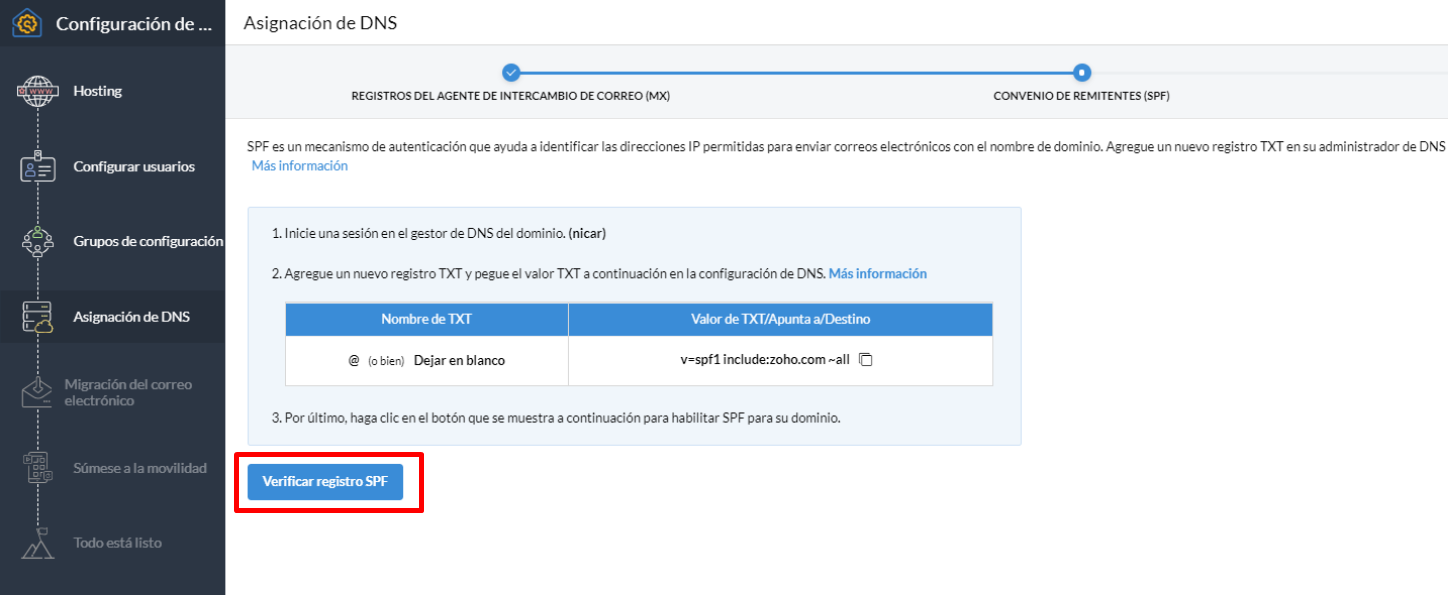
5. Una vez confirmado el MX, hacer clic en "Verificar registro SPF".
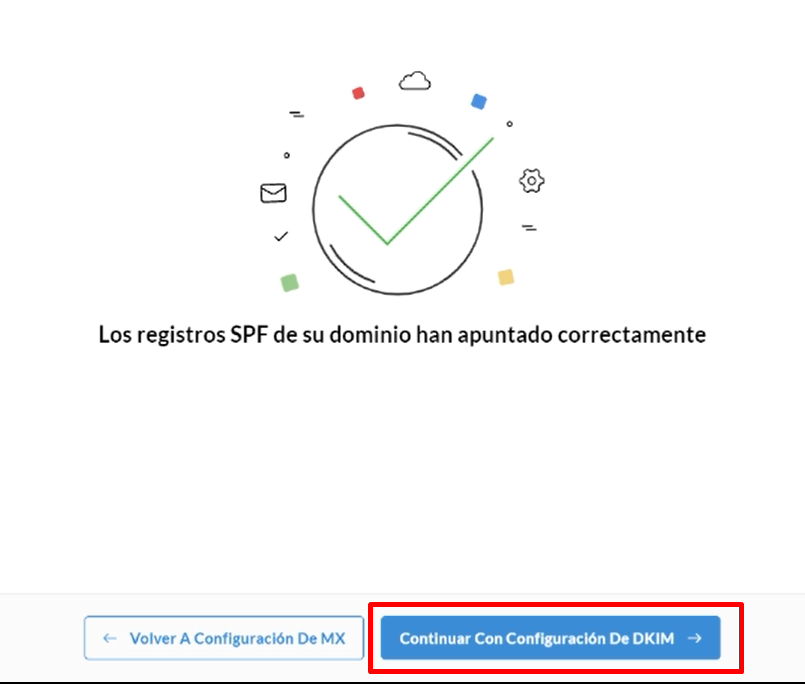
6. Luego de verificar el SPF, hacer clic en "Continuar con configuración de DKIM".
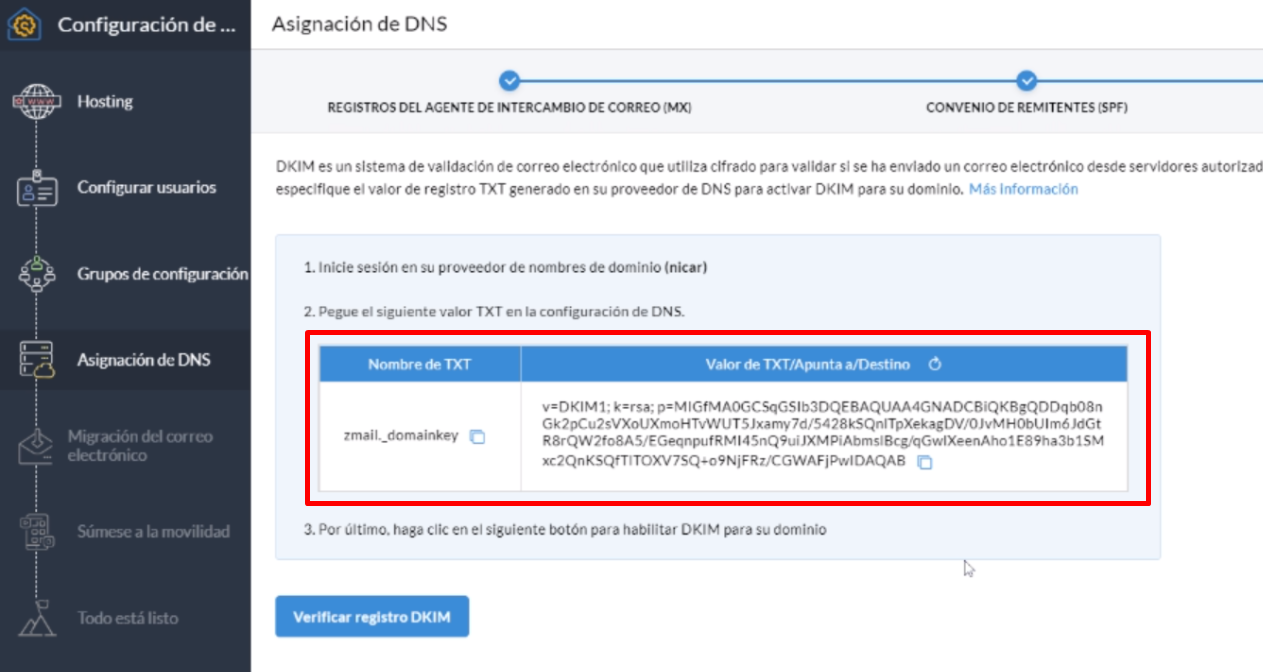
7. En la siguiente página, vas a ver el nombre y valor del registro DKIM (TXT). Según dónde esté alojado tu dominio, seguí las instrucciones correspondientes:
Si tu dominio se aloja en un hosting externo (GoDaddy, DonWeb, Namecheap, etc.): ingresá al panel o zona DNS de tu proveedor y cargá los valores directamente. No es necesario que nos contactes por este paso.
Si tu dominio usa los DNS de Tiendanube: escribinos y envianos los datos en texto plano (no capturas de pantalla, ya que no podemos copiar los valores desde una imagen) usando el siguiente modelo. Pegá los valores exactamente como aparecen en Zoho, sin modificarlos:
- Dominio a configurar:
[URL de tu dominio propio] - Nombre de TXT:
[valor que aparece en Zoho] - Valor de TXT / Apunta a Destino:
[valor que aparece en Zoho]
¡Listo!
Ya terminaste de configurar los registros de Zoho Mail para el funcionamiento de tu casilla con dominio propio.
Helpjuice Info Callout Title
Para ver la bandeja de entrada de tu cuenta de correo, podés ingresar desde mail.zoho.com. Si contrataste uno de los planes pagos de Zoho, podés configurarlo desde Outlook, Gmail o Thunderbird. Esta opción no está disponible para el plan gratuito.
Para acceder al panel de control de tu cuenta de correo, ingresá a mail.zoho.com/cpanel.
Pasos para crear cuentas adicionales
Te contamos los pasos a seguir para crear más casillas de correo dentro de Zoho Mail.
Ver los pasos
1. Ingresar al panel de control de tu cuenta de correo.
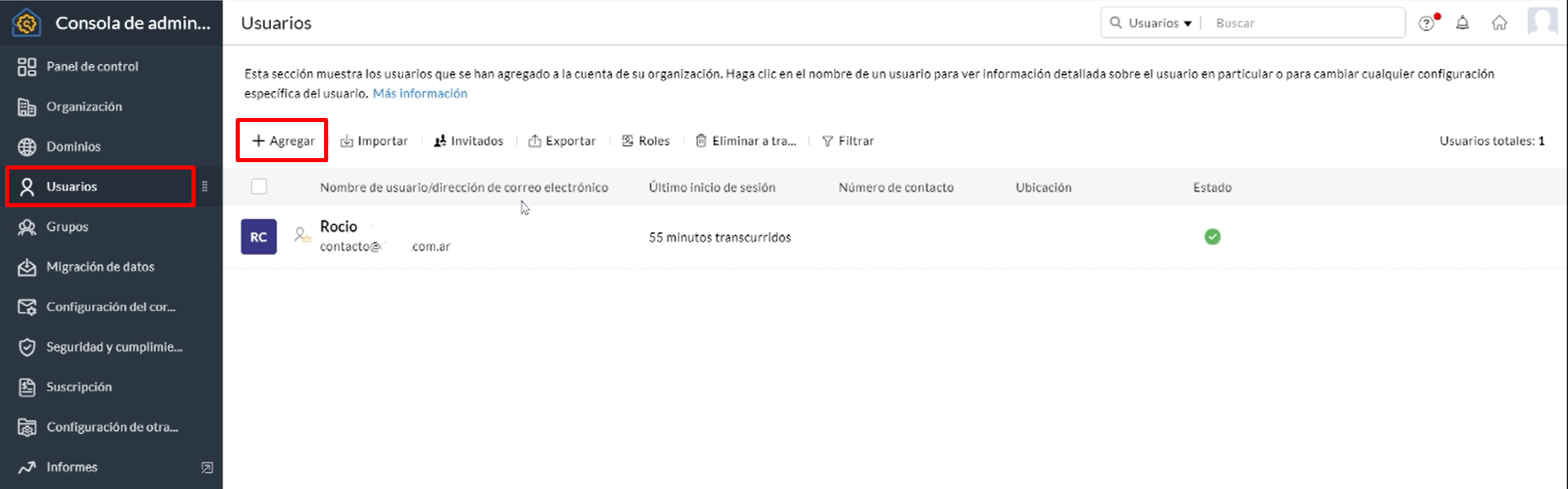
2. Ir a "Usuarios" y hacer clic en "Agregar".
3. Completar los datos del usuario y una contraseña para la nueva cuenta de correo.
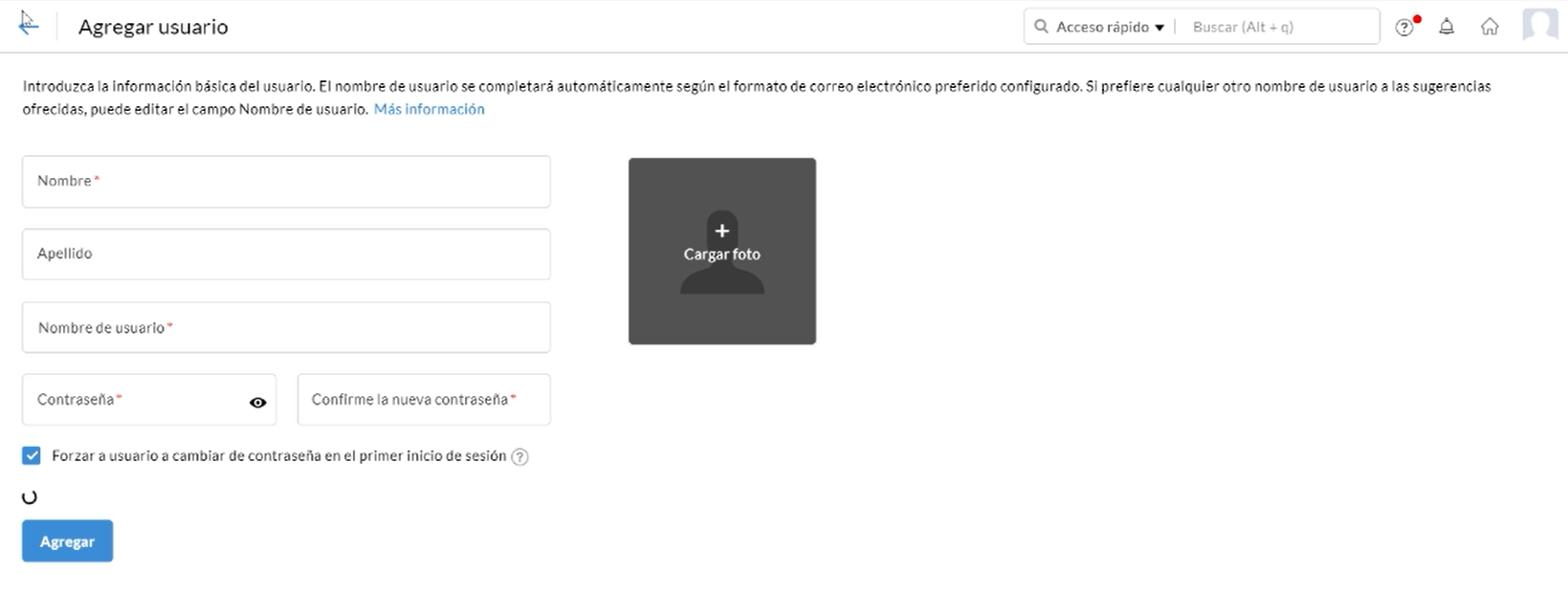
4. Hacer clic en "Agregar".
¡Listo!
Ya va a estar creada la cuenta adicional de correo.
Helpjuice Info Callout Title
Luego de completar los pasos para crear tus cuentas de correo, te recomendamos seguir el tutorial: ¿Cómo evitar que los emails de mi correo con dominio propio lleguen a spam?