


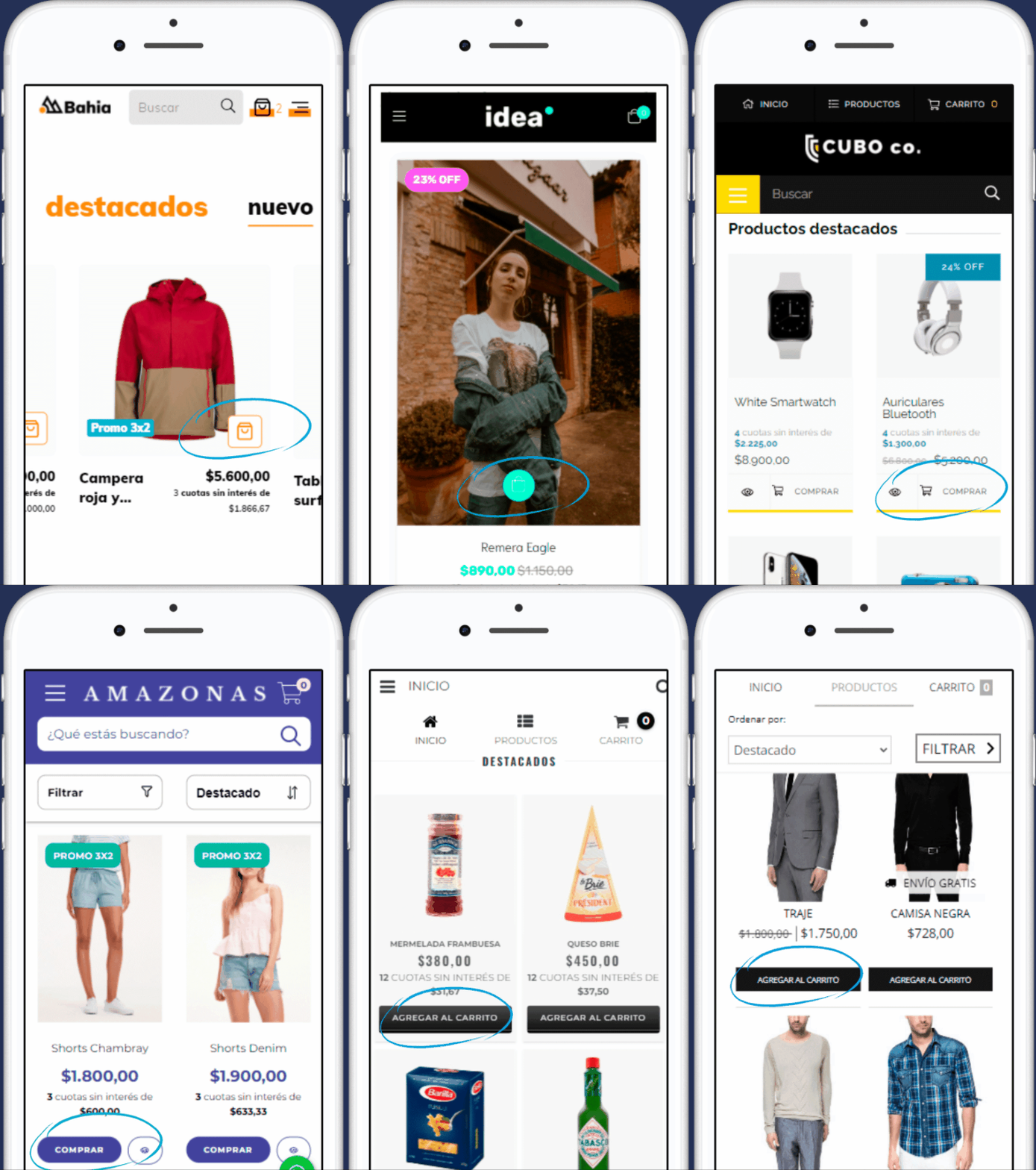
Tus clientes van a poder agregar productos al carrito de forma más rápida y fácil directamente desde el listado de productos principal de tu tienda, y/o activando el carrito de compras rápidas.
De esta manera, van a poder avanzar al checkout fácilmente, o seguir viendo otros productos que le interesen, tanto en computadoras como en celulares.
¡Vamos a los pasos!
A continuación, podés ver la información y los pasos a seguir para cada opción (podés configurar una o ambas en tu tienda):
Carrito de compras rápidas
Con esta funcionalidad, podés facilitar la experiencia de compra de tus clientes.
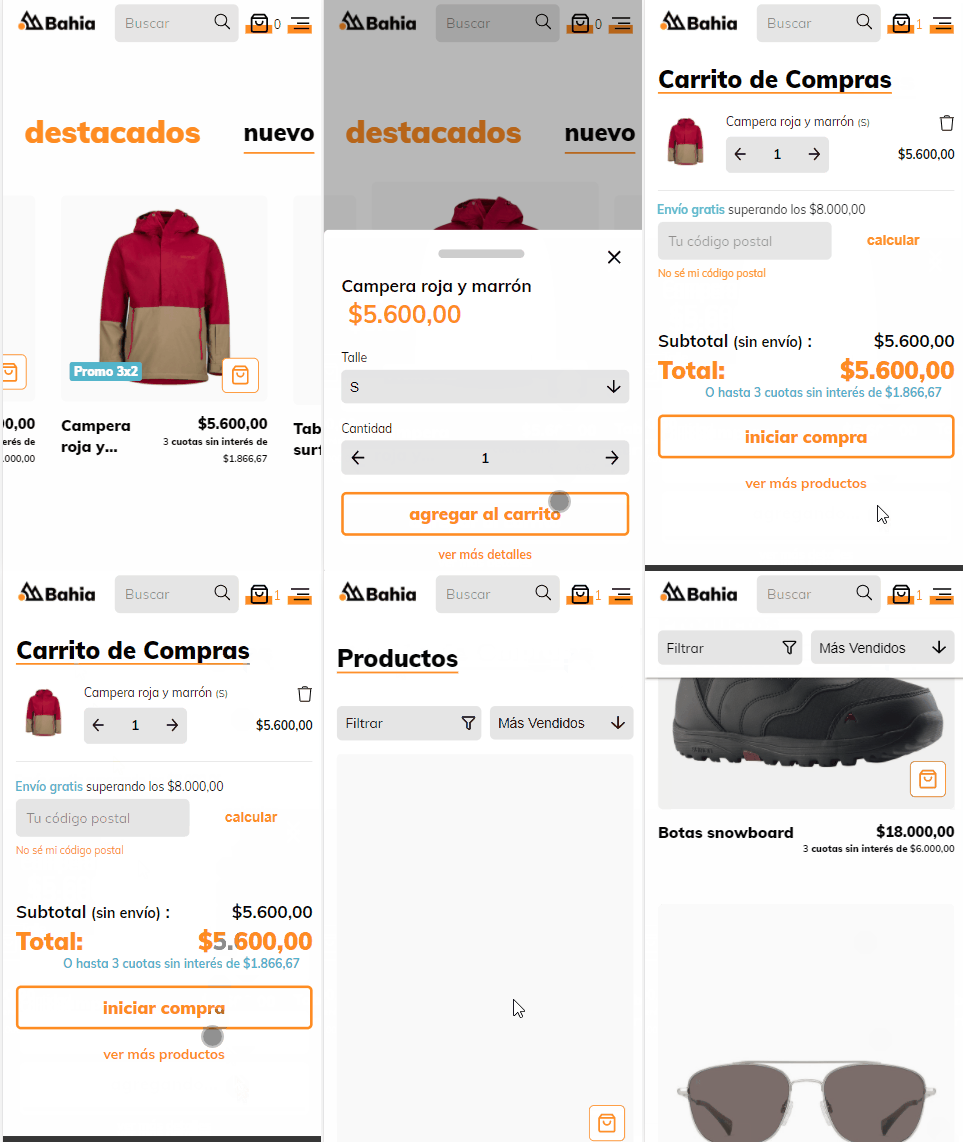
Cuando no está activa, al agregar un producto al carrito, la persona será redirigida a una nueva página donde se muestran los productos seleccionados. Si quiere seguir navegando por tu tienda, debe realizar una acción para volver a la página anterior.
Ejemplo sin carrito de compras rápidas
El usuario agrega el producto y automáticamente se abre una nueva página con el carrito y el producto seleccionado, pero tiene que volver atrás para poder seguir navegando la tienda.
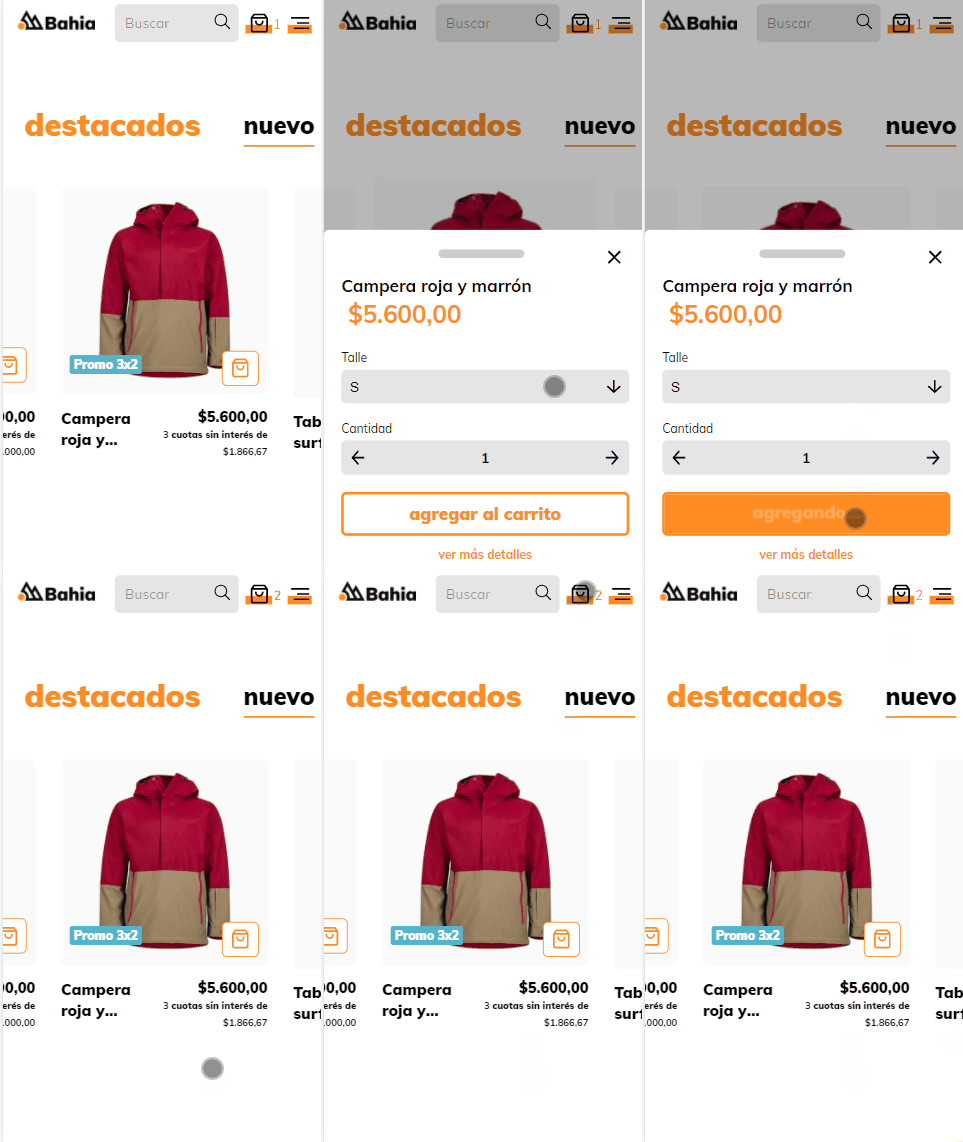
Ejemplo con carrito de compras rápidas
El producto es agregado al carrito de compras y aparece una notificación en la parte superior de la pantalla que indica que la acción de agregar fue exitosa. Sin embargo, el carrito no se abre de forma automática, lo que le permite al usuario seguir navegando y explorando otros productos.
Podés activar esta opción así:
1. Ingresar a "Tienda online > Diseño" dentro del administrador de tu tienda.
2. Hacer clic en "Editar diseño actual".
3. En el menú lateral, ir a la sección "Carrito de compras".
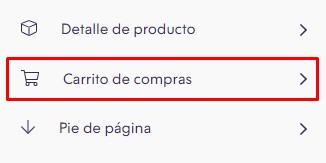
4. Tildar la casilla abajo de "Carrito de compras rápidas".

5. Hacer clic en el botón "Publicar cambios".
Compra rápida en el listado de productos
Para que tus clientes puedan elegir productos directamente desde el listado principal de tu tienda o el listado por categoría sin tener que ingresar al detalle de cada producto, podés activar la opción de compra rápida:
1. Ingresar a "Tienda online > Diseño" dentro del administrador de tu tienda.
2. Hacer clic en "Editar diseño actual".
3. En el menú lateral elegir la opción de "Listado de productos" o “Página de categoría > Listado de Productos”.
4. Tildar la opción de "Compra rápida" para activarla.
5. Hacer clic en el botón "Publicar cambios".
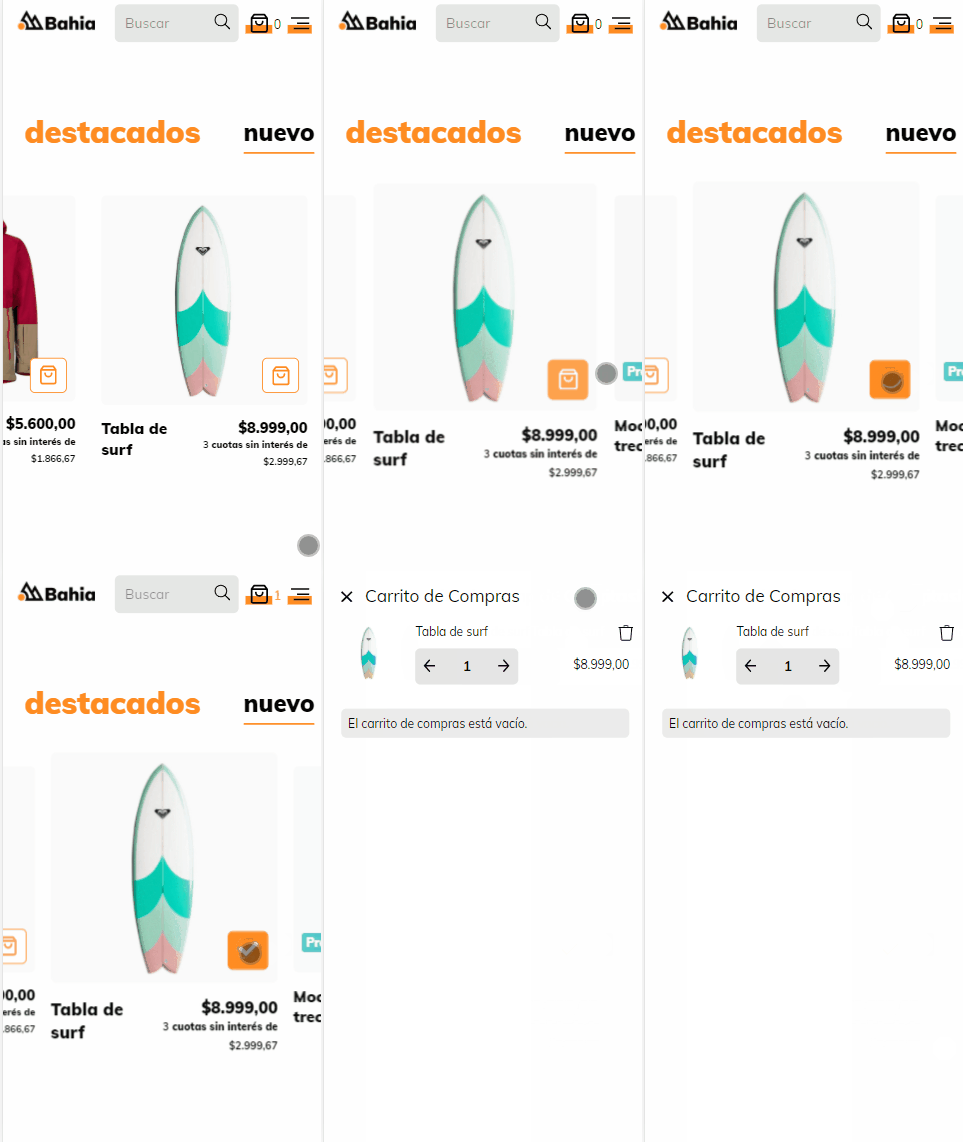
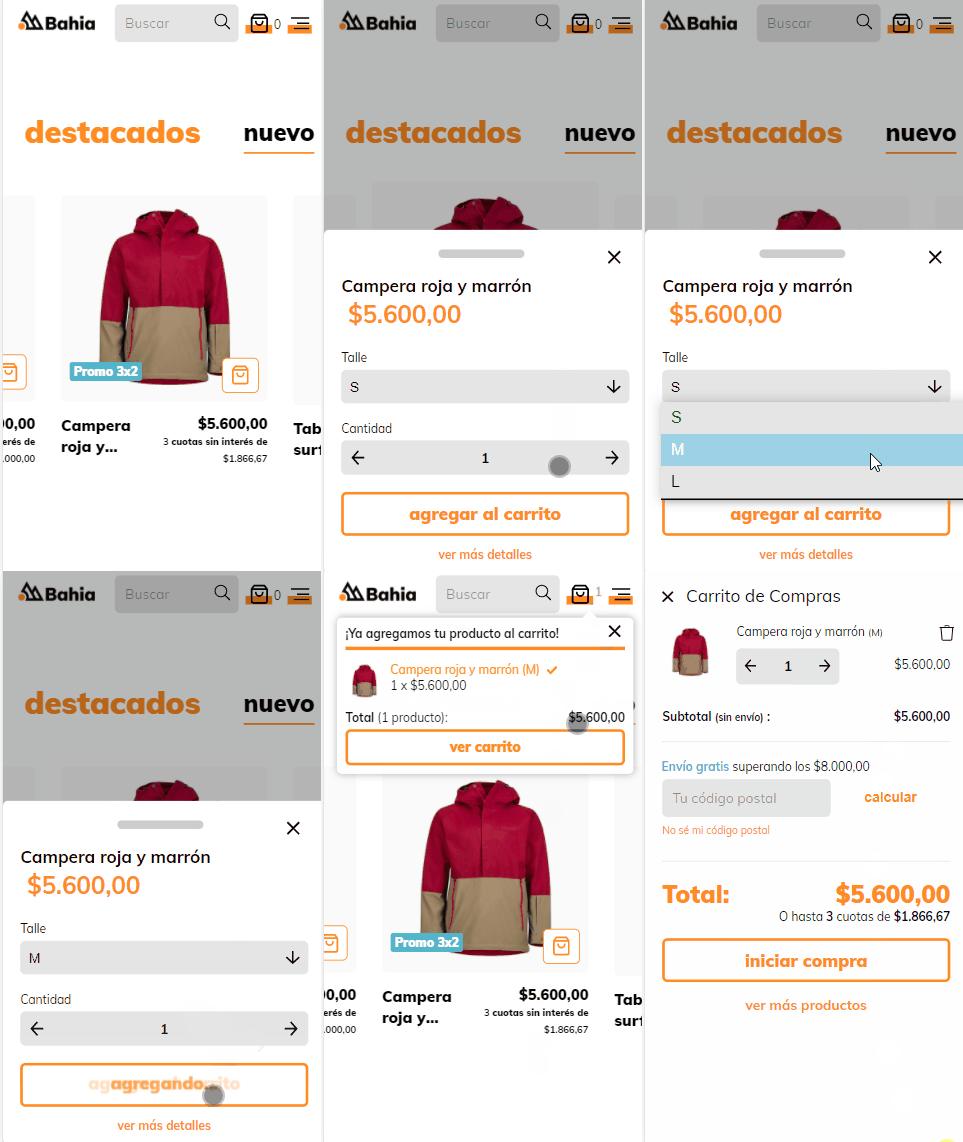
Tus clientes ya van a poder agregar productos al carrito desde el listado. La forma de agregar el producto al carrito varía, dependiendo de si el mismo tiene variantes o no:
Producto sin variantes
Producto con variantes
Helpjuice Info Callout Title
Si tenés activado el diseño Río, podés elegir si mostrar el carrito de compra rápida en el listado como un pop-up o como visualización reducida.
Pop-up

Vista reducida

¿Es posible cambiar el destino del botón de compra para redirigir a WhatsApp, formularios o al pago directo?
Dependiendo de tu modelo de negocio o del tipo de productos que vendas, es posible que necesites un flujo de venta distinto. Sin embargo, es importante aclarar que el botón nativo de "Comprar" o "Agregar al carrito" tiene un comportamiento fijo y no puede ser personalizado de forma nativa para redirigir a secciones externas o saltear pasos del proceso.
Esto significa que, por el momento, el botón de “Comprar", “Consultar precios” y ”Agregar al carrito" no se pueden configurar para:
- Vincular a enlaces externos: como un número de WhatsApp, un formulario de contacto o un sitio web diferente.
- Redirigir directo al último paso del pago: el sistema requiere que tu cliente pase siempre por el carrito de compras (ya sea la página completa o el carrito lateral) antes de ingresar al checkout para finalizar el pago.
Helpjuice Warning Callout Title
Si necesitás modificar el comportamiento estructural del botón de compra, es necesario realizar cambios en el código de tu tienda (vía FTP). Para esto, recomendamos contar con la ayuda de un desarrollador especializado, ya que estas modificaciones requieren conocimientos técnicos avanzados.
¿Por qué el botón de compra siempre debe pasar por el carrito?
Aunque tu objetivo sea simplificar la venta (especialmente si vendés un solo producto), el paso por el carrito es fundamental para la seguridad de tu operación:
- Cálculo logístico automático: permite que el cliente ingrese su código postal para calcular costos y tiempos de envío antes de pagar.
- Validación de inventario: el sistema valida el stock y confirma que el producto esté disponible en ese preciso momento.
- Carga de promociones: asegura que se apliquen correctamente los cupones de descuento o beneficios automáticos (como el "3x2" o "Envío gratis").
Alternativas para personalizar tu flujo de venta
Si necesitás que tus clientes te contacten antes de comprar o querés agilizar el proceso, podés implementar estas soluciones siguiendo nuestras guías oficiales:
Sumar un botón de Whatsapp: ideal para asesorar al cliente antes de la compra sin anular la posibilidad de que pague de forma autónoma.
Crear productos informativos o bajo pedido sin precio: Si vendés servicios o productos a medida y necesitás que te escriban antes de poner un precio, podés reemplazar el botón de compra por uno de “Consultar precios” de forma nativa.
Activar el Checkout Acelerado: Si tu objetivo es que el proceso sea lo más veloz posible, con el Checkout Acelerado las personas que compran en las tiendas online de Tiendanube pueden completar el pago en pocos segundos.
Personalizar el diseño con banners de contacto: Podés usar banners con enlaces directos a formularios externos para pedidos especiales o presupuestos personalizados.