


La sección de productos relacionados es una de las herramientas más potentes para vender más con el mismo tráfico. Al sugerir artículos directamente en la página del producto, ayudás a que tus clientes encuentren más opciones y aumenten su carrito de compras antes de finalizar el pago. Además, en algunos diseños, podés modificar el título de esta sección para que sea más atractivo.
En este tutorial, te mostramos cómo seleccionar estratégicamente estos productos paso a paso.
Selección de los productos
Selección manual
Conocé cómo elegir manualmente qué productos se sugieren siguiendo nuestra Guía interactiva (hacer clic para abrirla)

O bien siguiendo estos pasos explicativos:
1. Ingresar a "Productos > Lista de productos".
2. Ingresando al detalle del producto para el que querés configurar productos relacionados, haciendo clic en el nombre.
3. Deslizar hasta "Productos relacionados". Ahí, podés configurar:
- productos alternativos, para ofrecer opciones similares
- productos complementarios, para mostrar productos que puedan combinarse
4. Hacer clic en "Agregar productos" para la opción que quieras configurar.

5. Marcar la casilla de los productos que quieras elegir y seleccionar "Agregar".

6. Podés repetir el proceso para la otra opción de productos relacionados.
7. Para terminar, guardar los cambios.
¡Listo!
Así vas a tener elegidos los productos relacionados y podés repetir este proceso con los productos que quieras.
Selección automática
Si no elegís productos manualmente, el sistema los seleccionará automáticamente bajo estos criterios:
- Misma categoría: Se muestran productos asociados a la misma categoría o subcategoría.
- Categorías vacías: Si no hay más productos dentro de la categoría, la sección no se mostrará.
- Sin categoría: Si el producto no pertenece a ninguna, el sistema mostrará otros productos de tu tienda de forma aleatoria.
Info
También podés ofrecer productos complementarios justo cuando el cliente agrega algo al carrito mediante la aplicación Venta Cruzada.
Modificar el título de la sección de productos relacionados
Aunque los productos relacionados se muestran en todos los diseños, podés personalizar el título (ej: "¡Completá tu look!" o "También te puede interesar") siguiendo estos pasos:
1. Ir a la sección "Tienda online > Diseño" y hacer clic en "Editar diseño".
2. En el menú lateral, ir a "Detalle de producto".
3. Deslizar hasta "Título para productos relacionados" y escribir el título que querés que se muestre.
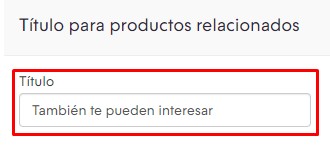
4. Hacer clic en "Publicar".
Ocultar los productos relacionados
Para que no se muestre la sección de Productos relacionados en tu tienda, es necesario aplicar un código CSS.
Info
Podés ver los pasos para aplicar el código en: ¿Cómo insertar un código CSS en mi Tiendanube?
Haciendo clic en el diseño que corresponda, podés ver el código a aplicar en tu tienda:
Amazonas
.section-products-related.position-relative.mt-3 {
display: none;
}
Atlántico
.section-products-related.pl-2.px-md-3 {
display: none;
}
Bahía
.section-products-related {
display: none;
}
Cubo
.section-products-related {
display: none;
}
Idea
.section-products-related {
display: none;
}
Simple
.js-related-products.m-section{
display:none;
}
Trend
#related-products {
display: none;
}
Río, Lima, Cali, Toluca, Morelia, Baires, Brasilia y Recife
section#related-products {
    display: none;
}
Info
Para conocer sobre otras personalizaciones que podés hacer en la página del detalle de tus productos, te recomendamos ver los tutoriales en la sección Detalle del producto.
Ahora que ya sabes cómo gestionar tus productos relacionados, recordá que la clave del éxito está en la prueba y el error. Te recomendamos revisar periódicamente cuáles son los productos que mejor funcionan juntos y actualizar tus sugerencias según tus promociones actuales o la temporada.
Una selección estratégica no solo mejora la estética de tu tienda, sino que es el camino más directo para brindar una mejor experiencia de compra y ver cómo crece tu negocio día a día.