


El efecto de "rollover" o segunda foto al posar el mouse sobre las fotos de tus productos en el listado, es una excelente herramienta visual para mostrar detalles adicionales o un ángulo diferente de tus productos de forma rápida. Esto ayuda a captar la atención del comprador y agiliza la decisión de compra mientras navega por tu catálogo.
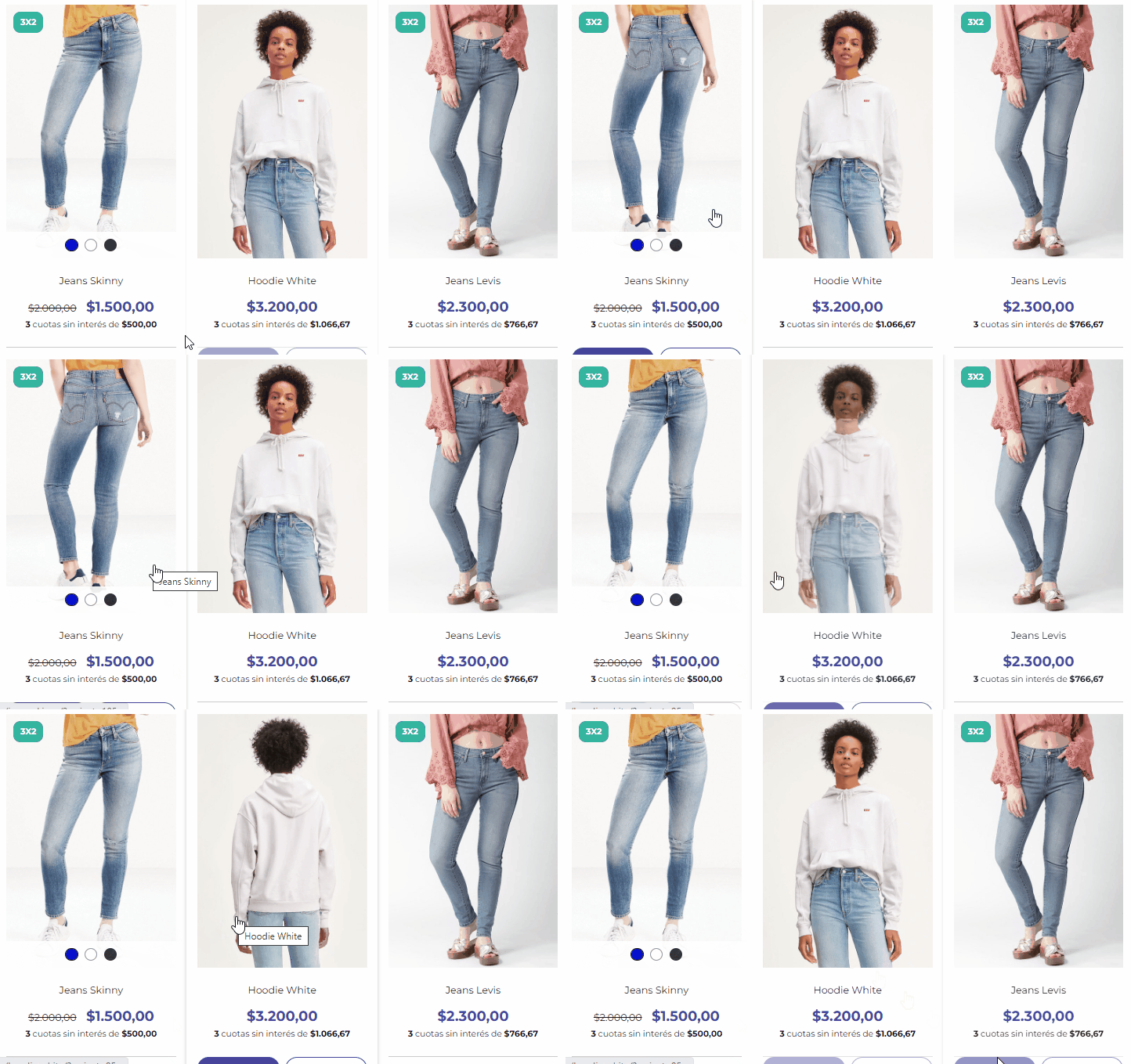
En este tutorial, te explicamos cómo configurar esta funcionalidad y qué requisitos deben cumplir tus imágenes para que el efecto se aplique correctamente.
Requisitos previos para una visualización correcta
Para que esta opción funcione y se vea bien estéticamente, debés tener en cuenta lo siguiente:
Mínimo de imágenes: El producto debe tener al menos dos (2) fotos cargadas.
Orden de las fotos: El sistema siempre mostrará como "rollover" la imagen que esté en segundo lugar dentro de la galería del producto. Si querés cambiar qué foto se muestra, podés actualizar tus productos para reordenar las imágenes.
Consistencia visual: Es fundamental que ambas fotos tengan el mismo tamaño (dimensiones) y formato (por ejemplo, todas cuadradas de 1000x1000 px). Si las fotos tienen tamaños diferentes, el catálogo se verá desalineado al activar el efecto.
Pasos de configuración
Para habilitar esta visualización en tu tienda, seguí este procedimiento:
1. Ingresar a la sección de “Tienda Online > Diseño” en tu administrador.
2. Hacer clic en el botón "Editar diseño actual".

3. Acceder a la opción de "Lista de Productos" en el menú de configuración lateral.
4. Deslizar hasta el apartado "Foto del producto".
5. Marcar la casilla que dice "Mostrar la segunda foto al posar el mouse".

6. Hacer clic en el botón de "Publicar cambios".
¿Cómo desactivar esta opción?
Si preferís que las imágenes se mantengan estáticas, simplemente debés realizar el mismo recorrido y desmarcar la casilla. No olvides publicar los cambios para que se apliquen en tu tienda.
¡Listo!
Ahora tu lista de productos es mucho más interactivo para que tus clientes tengan una mejor experiencia.