


Al agregar productos en tu tienda, es importante que configurés sus pesos y dimensiones. Esto es necesario para que se ofrezcan los medios de envío y se calcule su costo correctamente.
En este tutorial encontrarás por qué es importante y cómo cargar esa información: con Lumi, desde el administrador o con carga masiva. También se explica cómo funciona la carga con inteligencia artificial y cómo se calcula el costo de envío.
Helpjuice Success Callout Title
Para cargar el peso y las dimensiones de un producto, tu usuario necesita permisos sobre productos. Si no los tiene, tendrás que pedirle al usuario principal de la tienda que te los habilite.
¿Por qué es importante cargar correctamente el peso y las dimensiones de mis productos?
Para que se ofrezcan los medios de envío
El peso y las dimensiones de los productos son necesarios para que se ofrezcan las formas de entrega al comprar. Si no cargás esta información, las aplicaciones de correo que instales no se ofrecen como opción de entrega. Necesitan estos parámetros para cotizar los envíos.
Además, las empresas de envíos tienen un límite de peso y dimensiones para transportar los paquetes.
Por eso, hay productos que no pueden enviarse con ciertas empresas por su peso o dimensiones. Cargá correctamente el peso y las dimensiones de embalaje: así, tu cliente no elige un medio de envío que no pueda transportar el producto.
Ejemplo:

Esto pasa sobre todo en productos de peso o tamaño considerable, como muebles o bicicletas. Si no se cargan correctamente las dimensiones y el peso, es probable que haya inconvenientes con las opciones de envío.
Para que se calcule el costo de envío
Las dimensiones y el peso de tus productos se utilizan para calcular el valor del envío. El cálculo sigue el tarifario de los medios de envío que tengas activos en tu tienda.
Si no agregás esta información, se toma por defecto un peso de 0 y no se cotizan los envíos en la tienda.
¿Qué opciones existen para cargar el peso y las dimensiones?
Con Lumi pedís la carga desde el chat. Desde el administrador, medís el producto y cargás sus datos, o los generás con IA. Con carga masiva, cargás muchos productos a la vez desde un archivo.
Con Lumi
Lumi es la inteligencia artificial de Tiendanube. Podés pedirle desde el chat de Lumi que estime el peso y las dimensiones de un producto a partir de su foto principal. También puede completar el peso y las dimensiones vacíos de hasta 20 productos por vez. Lumi siempre muestra una vista previa y aplica el cambio solo cuando lo confirmás.
Lumi hace estimaciones. En productos frágiles, de precio elevado o con formas irregulares, conviene medir a mano. El costo de envío depende de los datos reales.
Helpjuice Success Callout Title
Lumi no puede asignar peso ni dimensiones a las variantes de un producto que ya existe. Para hacerlo, usá la pestaña “Desde el administrador” para hacerlo manualmente o la pestaña “Con carga masiva” para muchos productos a la vez.
Para conocer cómo abrir el chat de Lumi y pedirle cambios, ingresá a ¿Cómo resolver dudas o hacer tareas con Lumi en Tiendanube?
Para ver qué más puede hacer Lumi con tus productos, ingresá a ¿Cómo me puede ayudar Lumi a gestionar mi catálogo de productos?
Desde el administrador
Desde el administrador podés cargar el peso y las dimensiones de un producto, y también de cada una de sus variantes. Podés generarlos con IA a partir de la foto, o medirlos y cargarlos a mano.
Generar peso y dimensiones con IA
Cuando cargás una foto del producto, se habilita el botón "Generar con IA" en el campo de peso y dimensiones. La IA genera el peso y las dimensiones aproximados del producto que se ve en la foto.
Helpjuice Success Callout Title
Esta funcionalidad no está disponible para el plan Inicial (gratuito).
1. Cargar una foto del producto.
2. En el campo de peso y dimensiones, hacer clic en "Generar con IA".
3. Editar el peso o las dimensiones, si lo necesitás.
4. Guardar los cambios.
Helpjuice Success Callout Title
La IA sugiere el peso con una precisión de ± 100 g y las dimensiones con ± 2 cm. Además, considera que el envío se realiza en un solo paquete. Tené en cuenta esto si el producto se envía en más de un bulto.
Conocé en qué se diferencia "Generar con IA" del chat de Lumi.
Pesar los productos
Para establecer el peso real (físico) de tus productos, pesalos en una balanza o dispositivo que te permita conocerlo.
Formato del peso
El peso de tus productos se configura en kilogramos. Si sabés el peso en gramos, tenés que pasarlo a kilos.
Ejemplos:
- Un producto que pesa 500 gramos se ingresa como 0.500 kg (0.500 kilos = 500 gramos).
- Un producto que pesa 5 kilos se ingresa como 5.000 kg.
- Un producto que pesa 5 kilos y 500 gramos (5½ kg) se ingresa como 5.500 kg.
Como se ve en los ejemplos, los números enteros expresan kilos y los decimales (.000), gramos.
Tomar las dimensiones de los productos
Para que se pueda calcular el peso volumétrico, tenés que cargar el ancho, el alto y la profundidad del producto empaquetado. Estas medidas se expresan en centímetros.

Con una cinta métrica, medí el alto, el ancho y la profundidad del producto empaquetado.
Ingresar peso y dimensiones en el administrador
1. Ingresar a "Productos > Lista de productos".
2. Ingresar al detalle del producto.
3. En "Peso y dimensiones", cargar el peso real en el campo "Peso", en kilogramos.
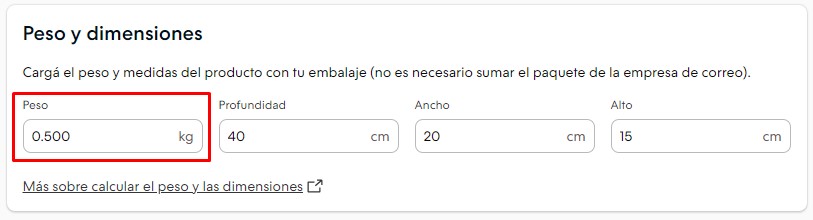
Por ejemplo, si el producto pesa medio kilo (500 gr), ingresar "0.5".
4. Cargar las dimensiones del producto empaquetado, con su profundidad, ancho y alto en centímetros.
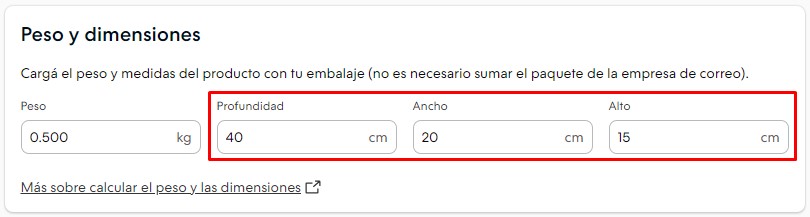
5. Guardar los cambios.
Si el producto tiene variantes, tenés que cargar el peso y las dimensiones de cada una, con la opción "Editar variante".

Con carga masiva
Con la carga masiva vía Excel podés cargar o modificar el peso y las dimensiones de muchos productos a la vez. Para ver los pasos, ingresá a cómo modificar los productos de forma masiva.
Para saber cómo completar cada columna, ingresá a cómo completar el Excel de carga masiva de productos. Las dimensiones se completan en centímetros, sin decimales.
Helpjuice Success Callout Title
La carga masiva no está disponible en todos los planes. Para ver qué incluye cada plan, desde tu administrador hacé clic en el botón con el nombre de tu tienda e ingresá a "Planes y pagos".
En Argentina y México, no está disponible para el plan Inicial o gratuito.
¡Listo!
Ya cargaste el peso y las dimensiones de tus productos. Con esa información se ofrecen los medios de envío y se calcula su costo. Conocé cómo se calcula el costo del envío en Tiendanube.