


Si querés indicarle a tus clientes dónde se encuentra tu local físico o showroom de forma más visual, podés integrar un mapa con tu ubicación dentro de una página de tu tienda. Hay tres maneras de hacerlo:
- En una página de contenido, con Google Maps.
- En la página de "Contacto", con Google Maps (solo disponible para los diseños Focus, Lifestyle y Trend).
- Con una app de la Tienda de aplicaciones, si necesitás mostrar varios locales o agregar filtros de búsqueda.
Helpjuice Warning Callout Title
Te sugerimos mostrar tu mapa en una página de contenido porque es gratuito y está disponible en todos los diseños.
A continuación te contamos los pasos para las dos primeras opciones y las apps que podés usar como alternativa.
En una página de contenido
Mostrar un mapa en una página de contenido de tu tienda es una forma simple y gratuita de indicar tu ubicación. Para hacerlo, seguí estos pasos:
1. Entrar a Google Maps.
2. Escribir la dirección de tu local en la barra de búsqueda y chequear que el mapa muestre el lugar correcto.
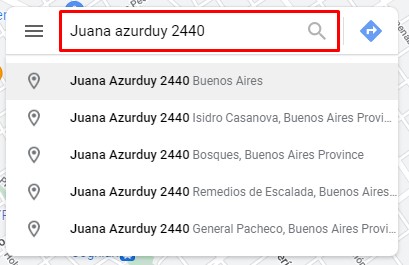
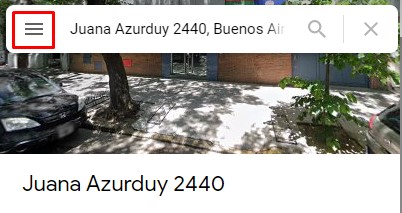
3. Hacer clic en el ícono de menú de tres líneas horizontales, junto a la dirección en la barra de búsqueda.
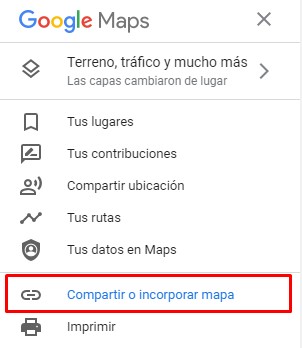
4. Hacer clic en "Compartir o incorporar mapa".
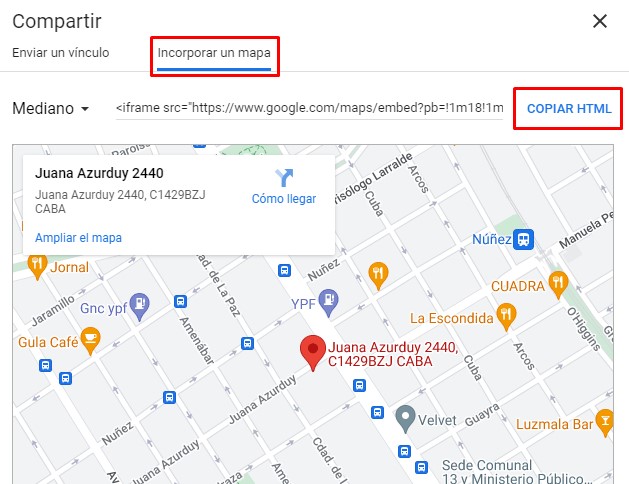
5. Ir a la pestaña "Incorporar mapa" y hacer clic en "Copiar HTML".
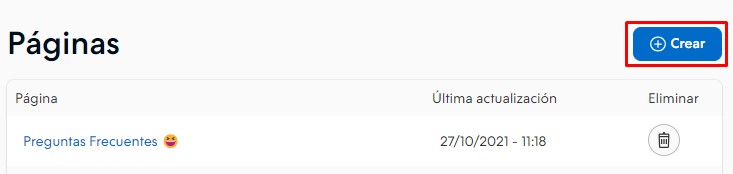
6. Ingresar a "Tienda online > Páginas" desde tu administrador de Tiendanube.
7. Hacer clic en "Crear", arriba a la derecha.
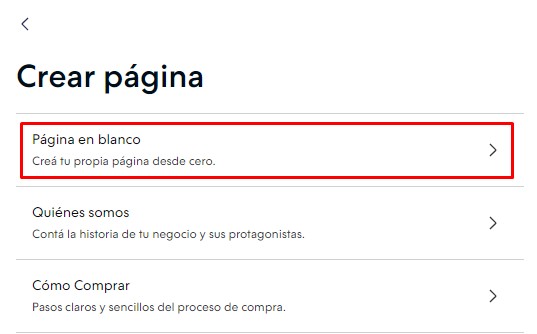
8. Elegir la opción "Página en blanco".
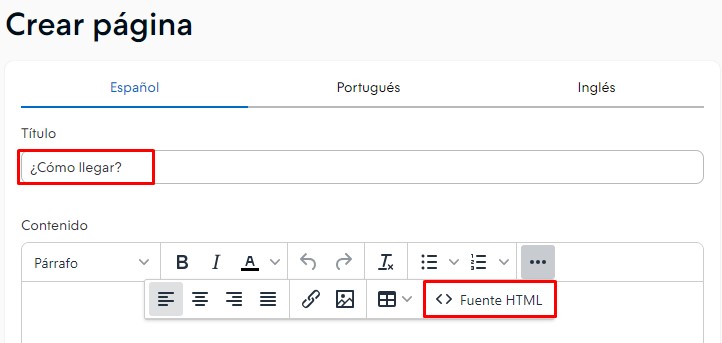
9. Escribir un nombre para la página, por ejemplo, "¿Cómo llegar?" o "Dónde encontrarnos".
10. Hacer clic en "Fuente HTML" y pegar el código que copiaste desde Google Maps en el campo "Contenido".
11. Elegir el estado de la página: "Publicada" si querés que se muestre en tu tienda o "Borrador" si todavía no.
12. Hacer clic en "Crear", en la parte inferior de la pantalla.
¡Listo!
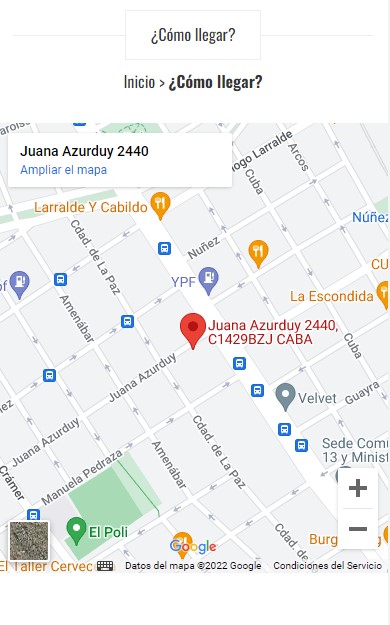
Tu tienda ya tiene una página con el mapa de tu local.
En la página de "Contacto"
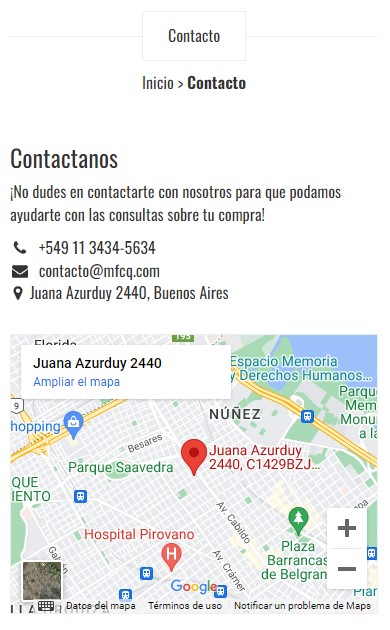
En los diseños Focus, Lifestyle y Trend también podés mostrar el mapa de tu negocio en la página de Contacto, a partir de tu información de contacto. Para hacerlo, seguí estos pasos:
1. Entrar a Google Maps.
2. Escribir la dirección de tu local en la barra de búsqueda y chequear que el mapa muestre el lugar correcto.
3. Copiar la dirección completa, tal como la muestra Google Maps.
Helpjuice Success Callout Title
La dirección debe ser exactamente la misma que muestra Google Maps, porque Tiendanube buscará ahí la dirección que ingreses. Si no coincide, el mapa puede mostrar un lugar diferente.
4. Ingresar a "Configuración > Información de contacto" desde tu administrador de Tiendanube.
5. Pegar la dirección en el campo "Dirección de tu local o showroom".
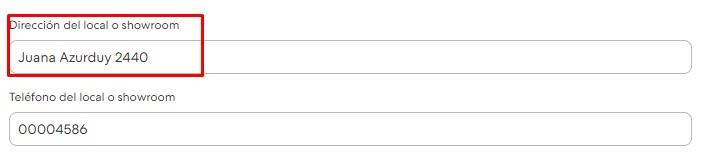
6. Hacer clic en "Guardar cambios".
¡Listo!
Tu tienda ya muestra el mapa de tu local en la página de "Contacto".
Aplicaciones de terceros para mostrar tus locales en un mapa
Si tenés varios locales o querés que tus clientes puedan buscar por ciudad o aplicar filtros, podés instalar una app desde la Tienda de aplicaciones. Estas son algunas opciones:
- Localizador de Tiendas (Abejita): muestra tus sucursales en un mapa interactivo y permite buscar por ciudad, código postal o cercanía.
- Storemapper Localizador de Tiendas: permite cargar tus ubicaciones a mano o importarlas con un archivo CSV.
- Mapa de Locales: muestra tus puntos de venta en un mapa y permite filtrarlos por provincia.
- Mapa Avanzado LerenTools: muestra tus locales y puntos de retiro, con diseño personalizable y filtros de búsqueda.
Cada app tiene sus propias condiciones y costos, por lo que te recomendamos revisarlas en su ficha antes de instalar.