


Los medios de pago personalizados te permiten ofrecer alternativas de cobro por fuera de las pasarelas automáticas, dándote un control total sobre tus transacciones. Esta herramienta es ideal para configurar métodos tradicionales como transferencia y depósito bancario, así como opciones de proximidad como el pago en efectivo (al retirar), pago contraentrega o a convenir.
Además, es la opción perfecta si preferís enviar un link de pago de forma manual (como Mercado Pago o tarjetas) una vez que el cliente finaliza el pedido. Al usarlos, en algunos casos podés evitar comisiones de terceros (aplicaciones de pago), gestionar tus tiempos de cobro y ofrecer descuentos exclusivos para incentivar a tus clientes a elegir estas vías.
Warning
Con los pagos personalizados, sí aplican los costos por transacción de Tiendanube sobre ventas concretadas.
Con el pago personalizado, debés verificar que tu cliente realice el pago, según la opción que ofrezcas, y confirmar su recepción en tu administrador manualmente.
Success
La opción de configurar un medio de pago personalizado se encuentra disponible a partir del plan Esencial.
En este tutorial te contamos cómo configurar medios de pago personalizados, agregando la información de pago que quieras que vea tu cliente.
¡Vamos a los pasos!
1. Ingresar al administrador de tu tienda e ir a "Configuración > Medios de pago".
2. En la pestaña “Todos” buscar la opción "Personalizado" y hacer clic en "Activar" o “Editar Configuración”, dependiendo de si ya lo estás ofreciendo o aún no. Te va a llevar a la pantalla de configuración para los pagos personalizados.
3. Verás las siguientes opciones de acuerdo al plan que tengas contratado:
Plan Esencial
Opción de pago “A convenir”.
Planes Impulso, Escala y Evolución
Opciones de pago:
- Transferencia o depósito
- Efectivo
- A convenir
Success
"A convenir", "Transferencia o depósito" y "Efectivo" son solo nombres predefinidos: las tres opciones funcionan exactamente igual. Podés renombrar cualquiera de ellas y usarla para el medio de pago que quieras ofrecer, por ejemplo, cambiar "A convenir" por "Transferencia bancaria". En el Plan Esencial, la única limitación real es la cantidad de medios personalizados: solo podés activar uno, sin importar qué nombre le pongas.
Si querés podés personalizar el nombre de estas opciones (por ejemplo, como "Transferencia") siguiendo estos pasos:
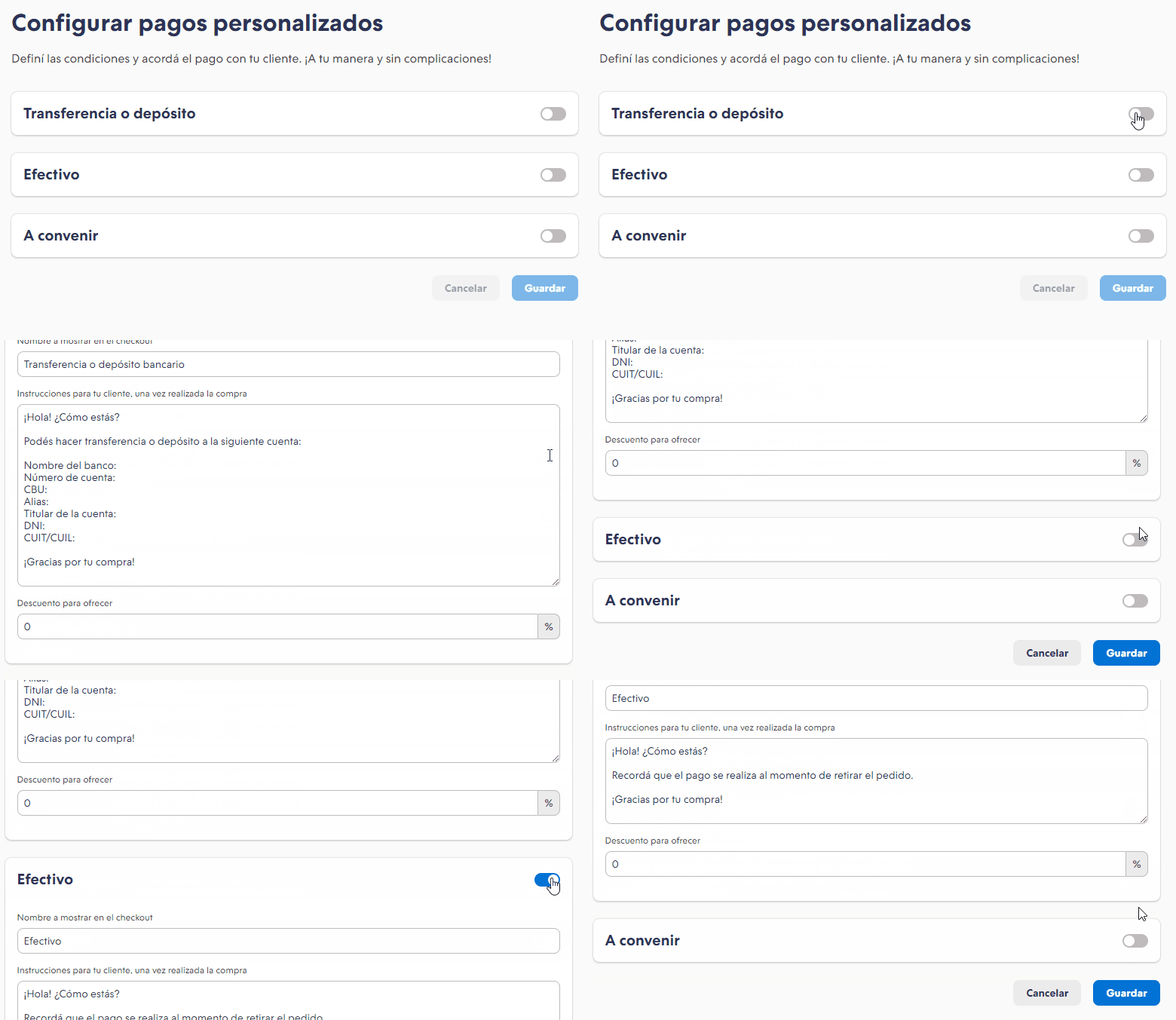
Si no ves la opción de "Transferencia o depósito" u otras opciones dentro de "Personalizado" revisá los siguientes puntos:
- Scrolleá hasta el final de la pantalla de configuración: las opciones no siempre se ven completas apenas entrás.
- Si ya ves las opciones pero no están activas (botón activador en gris), hacé clic en el activador para habilitarlas (cambiará a color azul).
- Si tenés plan Impulso, Escala o Evolución y, después de estos pasos, seguís sin ver "Transferencia o depósito" o "Efectivo", escribinos indicando tu plan y una captura de la pantalla de las opciones que te aparecen.
4. En el campo "Nombre a mostrar en el checkout", escribir el nombre con el que querés que se muestre el medio de pago a tus clientes. Por ejemplo: "Transferencia bancaria o depósito".
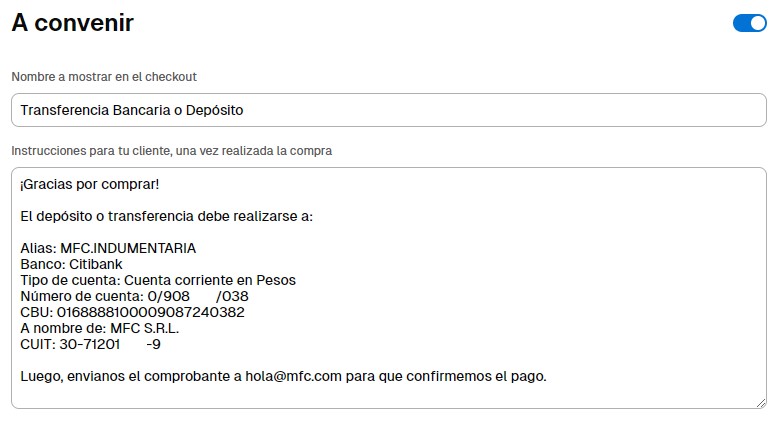
5. En el campo "Instrucciones para tu cliente, una vez realizada la compra", detallar los pasos e información para que tus clientes puedan avanzar con el pago.
Success
Este es el campo en que deberías agregar, por ejemplo, los datos de tu cuenta bancaria (número, CBU, alias, etc.), para que tus clientes paguen con una transferencia o depósito.
Vas a ver que se muestra un texto predeterminado para guiarte, pero podés editarlo.
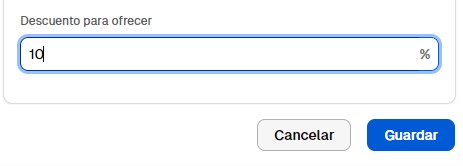
6. Como paso opcional, podés ofrecer un descuento para cada opción de pago personalizado que actives, se puede ingresar un porcentaje de descuento en el campo "Descuento para ofrecer".
Además, podés definir si querés que este descuento sea acumulable con otros beneficios, como envío gratis, cupones, precio promocional.
Warning
Este descuento aplica sobre el subtotal de la compra (no incluye el valor del envío).
7. Completar los campos anteriores para cada una de las opciones de medio de pago personalizado que quieras ofrecer.
8. Seleccionar "Guardar" en la parte inferior de la pantalla.
Info
Te recomendamos tener, al menos, una pasarela de pago activa para que tus clientes puedan pagar con tarjetas de crédito, débito y medios de pago en efectivo.
¡Listo!
Ya vas a tener activo el medio de pago personalizado con las configuraciones que hayas hecho.
Info
Si en algún momento querés modificar la información que se muestra a tus clientes cuando eligen el medio de pago personalizado, podés hacerlo ingresando a "Configuración > Medios de pago" y haciendo clic en "Editar configuración" para ese medio de pago.
En el campo de "Instrucciones para tu cliente" podés cambiar la información y guardar los cambios.