


Luego de aprender a agregar tus productos con la información básica, es recomendable configurar la información de tus productos lo más completa posible. Así, tus clientes pueden conocer más sobre tus productos antes de comprar.
En este tutorial encontrarás cómo configurar las propiedades adicionales de tus productos, como categorías, variantes, opciones de SEO y otras propiedades. Para completar algunas de estas propiedades, también podés usar Lumi, la inteligencia artificial de Tiendanube.
Helpjuice Success Callout Title
Para agregar o editar productos, tu usuario necesita permisos sobre productos. Si no los tiene, tendrás que pedirle al usuario principal de la tienda que te los habilite.
Crear o editar las propiedades adicionales del producto
Con Lumi pedís la creación o la edición del producto desde el chat. Desde el administrador seguís los pasos y completás las propiedades adicionales una por una.
Con Lumi
Lumi es la inteligencia artificial de Tiendanube. Podés pedirle desde el chat de Lumi que cree un producto o que edite uno que ya tengas. Por ejemplo: "Agregá las variantes de talle S, M y L y de color negro y blanco a este producto".
Puede actualizar el precio, el stock y la descripción, y redactar el título y la descripción SEO. También puede sugerir categorías, tags y marca, crear variantes y estimar el peso y las dimensiones. Además, puede activar o desactivar el envío gratis, configurar el producto como físico o digital, y publicarlo u ocultarlo. Lumi siempre muestra una vista previa y aplica los cambios solo cuando los confirmás.
Helpjuice Success Callout Title
Si no le indicás lo contrario, Lumi crea el producto oculto, sin publicar.
Lumi no puede completar todas las propiedades de este tutorial. Para las demás, usá la pestaña "Desde el administrador".
Para conocer cómo abrir el chat de Lumi y pedirle cambios ingresá a ¿Cómo resolver dudas o hacer tareas con Lumi en Tiendanube?
Para ver en qué otras acciones puede ayudarte Lumi con tus productos accedé a ¿Cómo me puede ayudar Lumi a gestionar mi catálogo de productos?
Desde el administrador
1. Ingresar a "Productos > Lista de productos".
2. Seleccionar el botón "+ Agregar producto" o ingresar al detalle de un producto que ya tengas creado.
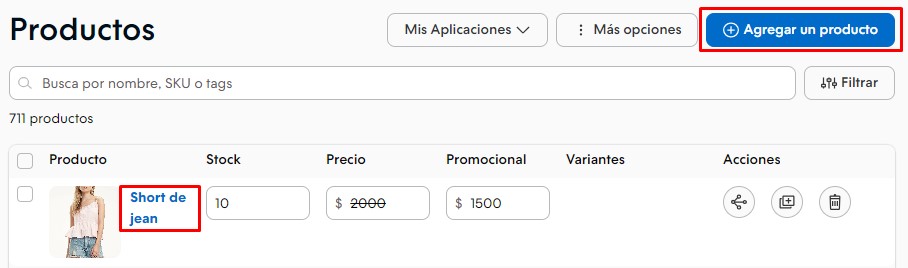
3. Completar la información básica del producto.
Después, podés seguir completando las propiedades adicionales:
Video
Con el campo video, podés agregar un video mediante un link externo de YouTube o Vimeo. También podés subir un archivo desde tu dispositivo, en formato .MP4 o .MOV.

Para conocer en detalle cómo hacerlo, ingresá a cómo agregar un video en el detalle de mis productos.
Tipo de producto
Podés configurar tu producto como físico, si requiere un medio de envío. También podés configurarlo como digital o servicio, con envío digital o sin envío físico.
Un libro digital o un curso son ejemplos de productos digitales o servicios.

Helpjuice Success Callout Title
Si configurás tu producto como digital o servicio, la sección de "Peso y dimensiones" no estará disponible.
Para conocer más, ingresá a cómo vender productos digitales o servicios.
Códigos
Podés configurar el SKU para una mejor organización interna. Para conocer más, ingresá a qué es un SKU y cómo usarlo en tu tienda.
Además, si tu producto cuenta con un código de barras oficial (GTIN), podés agregarlo en el campo correspondiente.

Información para canales de venta
En esta sección, podés completar los campos de "MPN" (si tu producto cuenta con este código), "Rango de edad" y "Sexo".
Así, el catálogo de tus productos tendrá más detalles. Al utilizar canales de venta como Google Shopping, tus productos y anuncios tendrán una mejor calidad y visibilidad en esas plataformas.

Para conocer más sobre Google Shopping, ingresá a cómo activar Google Shopping con mi Tiendanube.
Categorías
Asignarle categorías a tus productos permite que estén ordenados y que tus clientes puedan encontrarlos en tu tienda.
Podés crear categorías o elegir entre las que ya tengas, y es posible agregar una o varias categorías.

Para conocer los pasos, ingresá a cómo asociar y desasociar mis productos a una categoría.
Variantes
Si el producto tiene variantes, como talle, color o tamaño, podés agregarlas.
En este ejemplo, el producto tiene variantes de color negro y blanco.
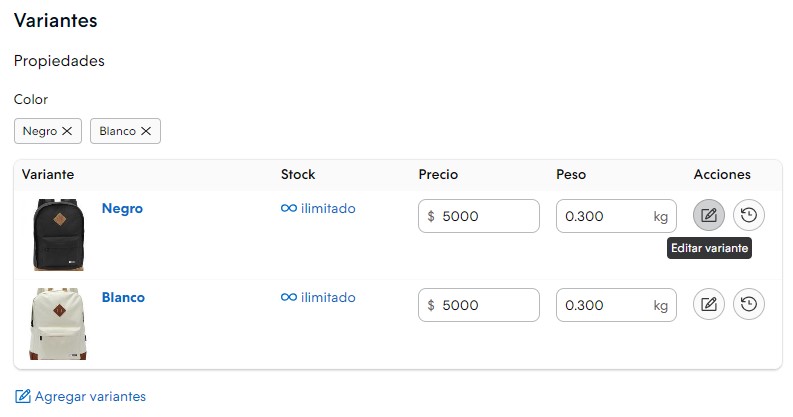
Al agregar variantes, debés configurar algunas propiedades (como peso, dimensiones, stock o precio) para cada una con la opción "Editar variante".

Para conocer más, ingresá a qué son las variantes y cómo configurarlas en mis productos.
Campos personalizados
Con esta funcionalidad podés asignarle atributos personalizados a tus productos, para facilitar su gestión.
Helpjuice Success Callout Title
Los campos personalizados para gestionar ventas están disponibles desde el plan Tienda Escala. Los campos personalizados para la gestión interna de productos, desde el plan Tienda Impulso.
Para conocer más, ingresá a cómo usar los campos personalizados de mi Tiendanube.
Tags, marca y SEO
Las tags son palabras clave que describen tu producto. No son visibles en la tienda, pero sirven para que tus clientes encuentren los productos con el buscador.
Helpjuice Info Callout Title
A medida que agregues tags (etiquetas) a tus productos, estas quedarán guardadas en tu base de datos. Al etiquetar un producto nuevo, se abre un menú desplegable con opciones sugeridas de tags que ya usaste. Aparece al empezar a escribir o hacer clic en el campo. Así, podés seleccionarlas sin volver a escribirlas.
Si vendés productos de diferentes marcas, también podés configurarla en esa sección.
Además, podés configurar las opciones de SEO de los productos. Sirven para mejorar el posicionamiento de tu tienda en los resultados de búsqueda de motores como Google.

Por último, podés editar la URL o link del producto. Es la dirección que aparece en la barra del navegador. Con ella se puede ingresar a ese producto en tu tienda.
Helpjuice Success Callout Title
Al ser una URL, no puede contener caracteres especiales, como Ñ, tildes, espacios, #, etc. De lo contrario, puede generar inconvenientes para ingresar a ese producto en tu tienda.
Por ejemplo, para el producto "Pantalón Midi" sería "pantalon-midi".
Destacar producto
Podés elegir la sección de tu tienda en la que querés destacar el producto.
Las secciones disponibles pueden variar según el diseño que uses en tu tienda.
Envío gratis y visibilidad en la tienda
En la sección "Más opciones", podés elegir:
- Si el producto tiene envío gratis
- Si mostrar, ocultar o no listar el producto en la tienda
Helpjuice Success Callout Title
Si no encontrás campos como SKU, peso o dimensiones al editar el producto, puede que uses variantes o que sea digital. Para ver cómo encontrarlos, ingresá a por qué no aparecen algunos campos al editar mis productos.
Publicar los cambios del producto
Para terminar de subir tu producto a tu tienda luego de completar la información que quieras, debés guardar los cambios.
Si creaste el producto con Lumi, queda oculto si no le indicaste lo contrario. Para publicarlo, ingresá a cómo funciona la visibilidad de los productos.
Helpjuice Info Callout Title
Si querés ver cómo queda publicado tu producto en tu tienda, hacé clic en el botón "Ver producto" en las opciones de la parte superior.