


Cuando registrás tu tienda, automáticamente se va a configurar con tu idioma, país y moneda local. Si en algún momento necesitás cambiarlos o agregar alguno, podés seguir los pasos de este tutorial para que tu tienda sea multipais.
Para conocer los idiomas y monedas disponibles en Tiendanube o agregar nuevos, podés ver el tutorial: ¿En qué idiomas y monedas puedo usar mi tienda?
¿Cómo funciona esta sección?
Para realizar cualquiera de estas configuraciones, primero necesitás ingresar a "Configuración > Idiomas y monedas" dentro del administrador de tu tienda.
Una vez ahí, vas a poder ver las siguientes secciones:
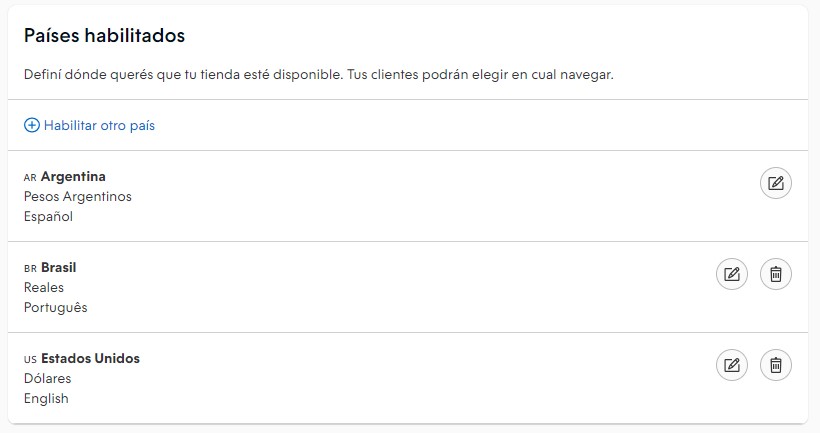
Países habilitados
Aquí se encuentran los países, monedas e idiomas que tus clientes pueden ver al ingresar a tu tienda, es decir, los que son públicos.
Warning
Al agregar otros idiomas a la tienda, es necesario personalizar los textos de algunas secciones de tu tienda manualmente. Conocé cómo hacerlo en: ¿Cómo configurar las diferentes secciones de mi tienda en otros idiomas?
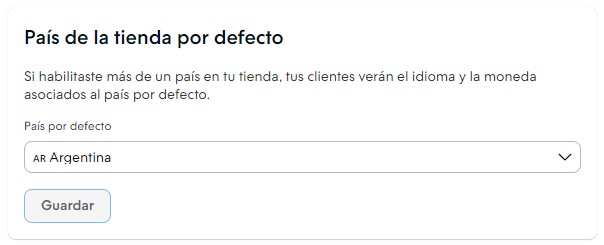
País de la tienda por defecto
Si tenés configurado más de un idioma y moneda en tu tienda, podés seleccionar cuál es el que se muestra por defecto a tus clientes cuando ingresan. Por lo tanto, cuándo ingresen verán los precios y el idioma en el país por defecto, y luego pueden seleccionar el suyo para ver los precios en su moneda local.
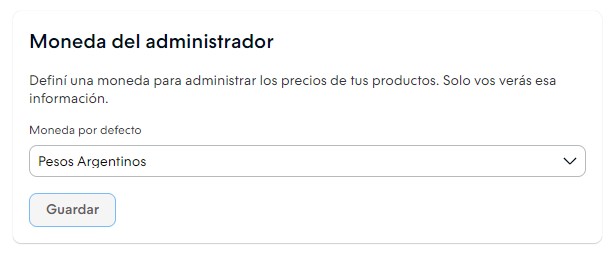
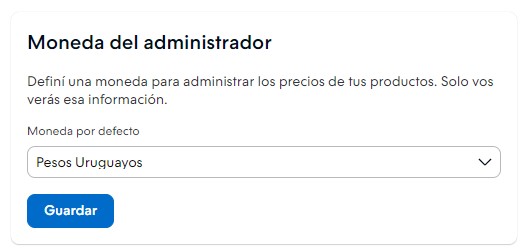
Moneda del administrador
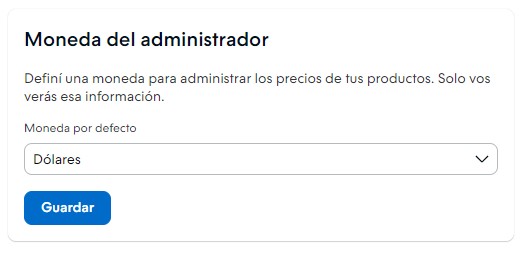
Esta es la moneda que vos podés ver dentro de tu administrador de Tiendanube, pero no es visible para tus clientes, a menos que lo agregues también en la sección de "Países habilitados".
Info
Por ejemplo, si querés manejar internamente tus precios en dólares para compensar las variaciones de tu moneda local, podés colocar dólares en esta sección y hacer que tus clientes vean tus precios en la moneda local. Si buscás hacer esto, vas a necesitar mantener al día las tasas de cambio que figuran más abajo.
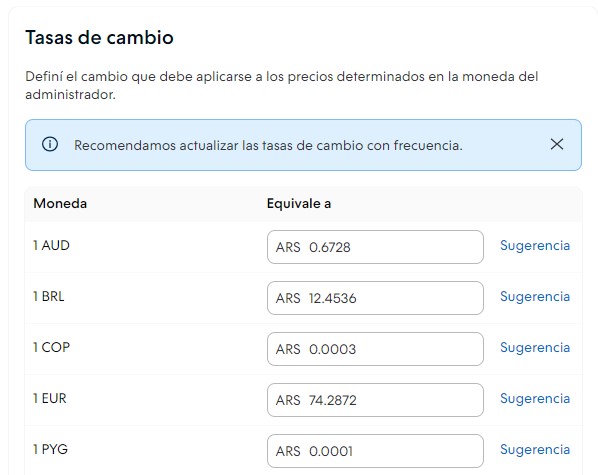
Tasas de cambio
Desde esta sección, podés configurar las tasas de cambio que necesitás que se apliquen en los precios de tu tienda. Esto es útil si vendés en varias monedas y querés mantener tus precios unificados, o si tu moneda pública es diferente de la que manejás internamente y necesitás que tus precios se reflejen de forma certera.
Info
Para configurar tus tasas de cambio, podés ver al tutorial: ¿Cómo configurar las tasas de cambio?
¿Cómo cambiar tu país, idioma o moneda?
Para modificar el país, moneda o idioma que van a ver tus clientes en tu tienda, podés seguir estos pasos.
1. Ir a la sección "Configuración > Idiomas y monedas" de tu administrador.
2. En "Países habilitados", seleccionar el país, idioma y moneda que necesites.
En este ejemplo, queremos configurar Estados Unidos, Dólares e Inglés en la tienda.
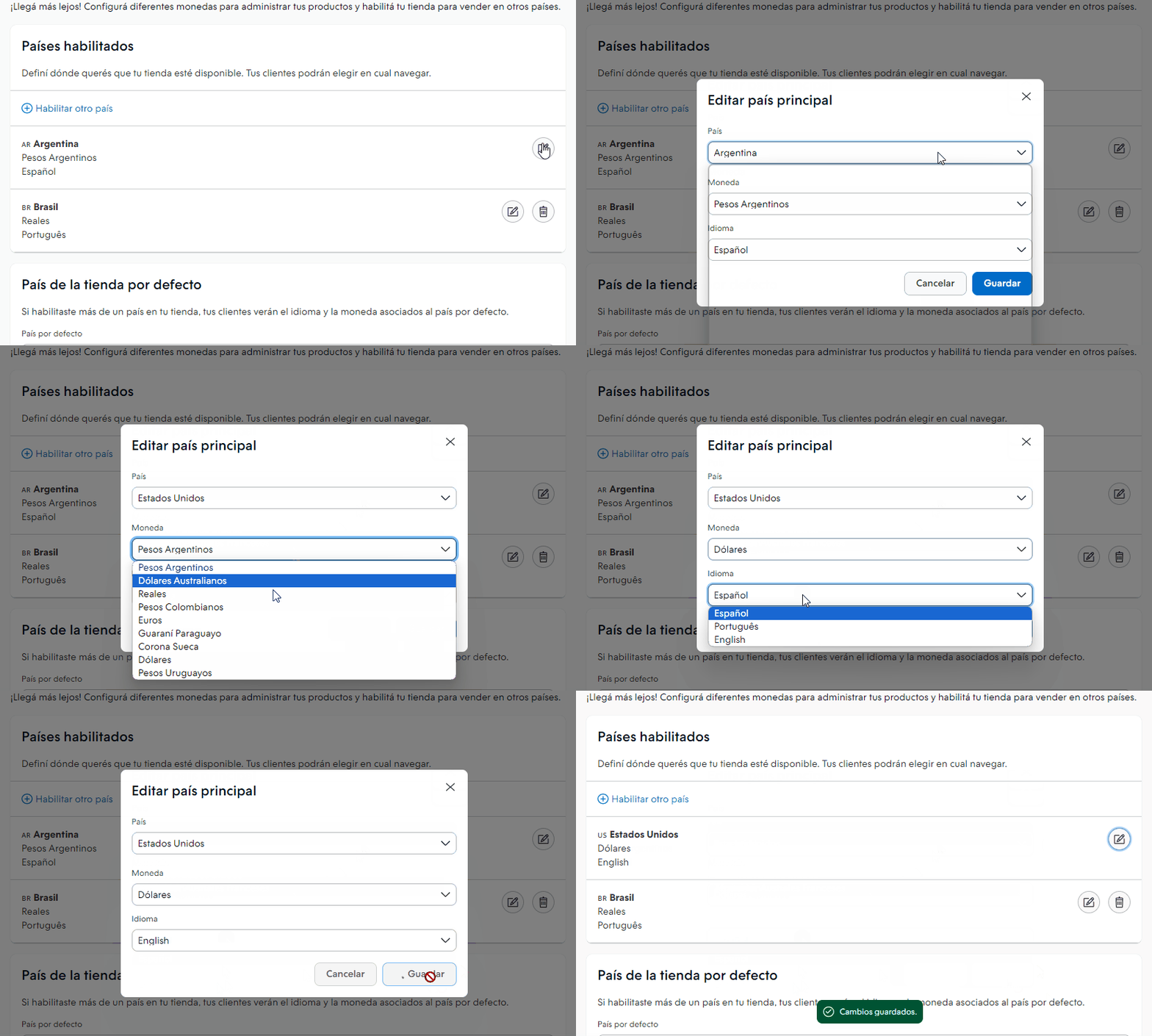
Warning
Si no estás viendo tu moneda local en el listado, escribinos para que la agreguemos por vos.
4. Si querés que la moneda nueva se vea también en el administrador de tu tienda, seleccionarla en la sección "Moneda del administrador" y hacer clic en "Guardar".
¡Listo!
Ya vas a tener configurado el país, idioma y moneda de tu tienda.
¿Cómo agregar otros países, idiomas y monedas?
Si querés darle a tu tienda una impronta internacional, podés agregar más países, idiomas y monedas. De esta manera, tus clientes de otros países van a poder ver sus idiomas y monedas locales al realizar compras en tu tienda.
Helpjuice Success Callout Title
Al activar varios idiomas, se habilitarán pestañas específicas de idioma en algunas secciones de tu administrador (el nombre y descripción de tus productos, las páginas de contenido, los menús y elementos de diseño como banners, barra de anuncio). Desde cada una, deberás traducir manualmente tu contenido para que se adapte correctamente a cada idioma.
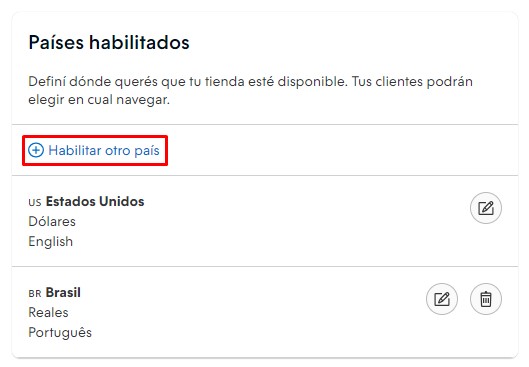
1. En la sección "Configuración > Idiomas y monedas", ir a "Países habilitados", y hacer clic en "Habilitar otro país".
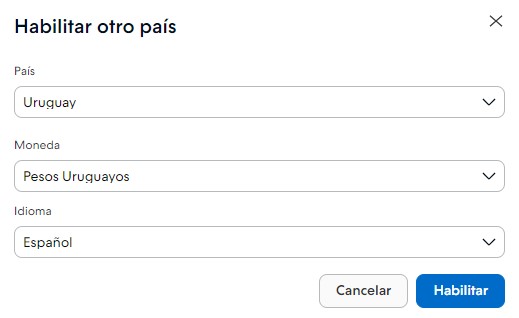
2. Seleccionar el país, idioma y moneda que quieras agregar a tu tienda y hacer clic en "Habilitar".
4. Repetir este proceso con todos los países, idiomas o monedas que quieras agregar a tu tienda.
5. Si querés que la moneda nueva se vea también en el administrador de tu tienda, seleccionarla en la sección "Moneda del administrador" y hacer clic en "Guardar".
¡Listo!
Ya vas a tener los países, idiomas y monedas nuevos agregados a tu tienda y tus clientes los van a de la siguiente manera según el diseño:
¿Cómo configurar la moneda según la estrategia de tu negocio?
Para que los precios se reflejen correctamente en las diferentes secciones, es posible que necesites o quieras alinear la Moneda del administrador con la de los Países habilitados. A continuación, presentamos dos ejemplos o situación de configuración:
1. Quiero que toda mi tienda y el administrador utilicen la misma moneda
Este caso es ideal si operás en un mercado específico y querés gestionar tus costos y ventas en esa moneda local sin realizar conversiones.
-
Disponibilidad de la moneda: si no encontrás tu moneda en el listado desplegable, escribinos para que la habilitemos en tu tienda.
-
Configurar la vista del público: en la sección "Países habilitados", seleccionar el país correspondiente y la moneda deseada (ej: EUR).
-
Configurar la gestión interna: en "Moneda del administrador", elegir la misma moneda (ej: EUR).
- Sincronizar valores: verificar en la sección "Tasas de cambio" que la relación sea 1:1. Esto asegura que el precio que cargás en el administrador sea exactamente el mismo que vea tu cliente en la tienda.
2. Quiero administrar mis precios en una moneda y que mis clientes vean otra
Esta configuración es muy útil para proteger tus márgenes de ganancia frente a variaciones cambiarias, manteniendo la moneda local para la comodidad de tus compradores.
-
Configurar la gestión interna: en "Moneda del administrador", seleccionar una moneda de referencia (ej: Dólar Estadounidense - USD). A partir de ahora, deberás cargar los precios de tus productos en esa moneda (ej: 100 USD).
-
Configurar la vista del público: en "Países habilitados", seleccionar el país donde vendés y su moneda local.
-
Ajustar la conversión: en “Tasas de cambio” configurar una tasa de cambio manual (por ejemplo, 1 USD = 0,92 EUR).
- Mantenimiento: es importante actualizar la tasa de cambio periódicamente de forma manual para que el precio que ve el cliente refleje siempre el valor real de tus costos internos.
¿Qué revisar si los precios no se ven de forma correcta?
Si realizaste un cambio de moneda pero notás que los precios en la tienda muestran valores inesperados (muy altos o muy bajos), realizá estas revisiones:
Verificar la “Moneda del Administrador”
Este es el punto principal a revisar. Si tu producto vale 100 y configuraste el administrador en Dólares, el sistema interpreta que el costo base son 100 USD. Si el cliente ve la tienda en otra moneda, el sistema aplicará la tasa de cambio sobre esos 100, lo que puede dar un resultado erróneo si tu intención era que el precio base fuera en moneda local.
Revisar la “Tasa de Cambio”
Si cambiaste la moneda del administrador pero no actualizaste la tasa de cambio, el sistema usará un valor desactualizado para la conversión. Confirmá siempre este valor en la sección de "Tasas de cambio".
Diferencias entre el precio del administrador y el de la tienda
Cambiar la moneda en “Países habilitados” solo modifica lo que el cliente ve. El valor real del producto siempre surge de la configuración en la "Moneda del Administrador".
¿Cómo se muestran los idiomas y monedas disponibles en mi tienda?
Idiomas y países
La forma de seleccionar el país (idioma) varía de acuerdo a la plantilla de diseño que tengas activa en tu tienda:
Helpjuice Warning Callout Title
La forma en que se muestran las opciones de países viene configurada por defecto en la plantilla de diseño elegida y, por el momento, no puede ser modificada.
Esta funcionalidad no está disponible en el diseño Patagonia.
Diseños Rio, Brasilia, Baires, Lima, Idea y Cubo
En estos diseños, las opciones de países se muestran como texto en la parte superior o el pie de página de la tienda.

Otros diseños
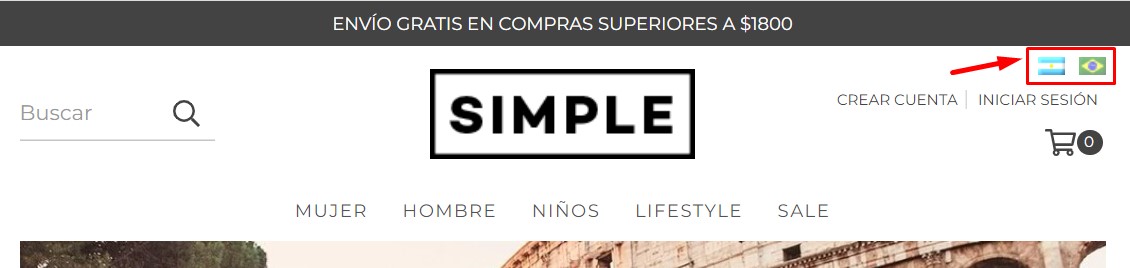
En estas plantillas, las opciones de países se muestran como banderas dentro del encabezado o menú
Monedas
La moneda en que se muestran los precios dependerá del país seleccionado. Tu cliente debe hacer clic en el selector del país o bandera para que los precios cambien de moneda en la tienda.
Helpjuice Warning Callout Title
Por el momento, no es posible mostrar dos monedas en simultáneo (por ejemplo, dólares y pesos argentino) en los precios de tu tienda. Tampoco se puede mostrar la tasa de conversión.
Info
Luego de agregar monedas a tu tienda, te sugerimos establecer la tasa de cambio según las necesidades de tu negocio. Para eso, podés seguir el tutorial: ¿Cómo configurar las tasas de cambio de mi tienda?