


En este tutorial te contamos cómo vincular tu Tiendanube con tu cuenta de Meta Business Manager, para que esté conectado con Facebook e Instagram y las diferentes funcionalidades que ofrece.
Si bien la funcionalidad de tener la tienda en Facebook e Instagram está disponible únicamente para México, podés vincular tu Tiendanube con esas redes sociales para vincular tu catálogo de productos y crear campañas de publicidad.
En este tutorial, te mostramos cómo conectar tu Tiendanube con Meta y, así, activar la integración con los canales de venta.
Pasos de configuración
Conectar la cuenta de Meta
1. Ingresar a "Instagram y Facebook" en tu administrador de Tiendanube y hacer clic en "Conectar con Meta".

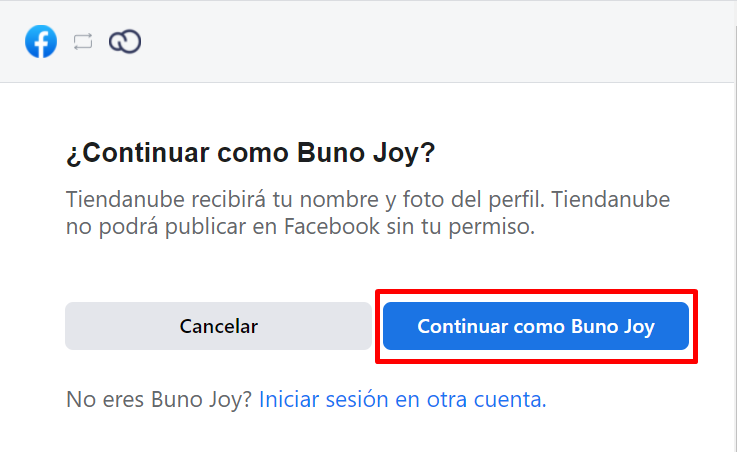
2. Se va a abrir una ventana emergente que te va a dirigir a Facebook.
Si no tenés la sesión iniciada con Facebook en tu navegador, iniciar sesión con tu email y contraseña. En caso de que ya hayas iniciado sesión, confirmar si querés continuar con la cuenta que se muestra o iniciar sesión para avanzar con otra cuenta.
3. En la siguiente pantalla se mostrará la funcionalidad “Anuncios de Facebook” que se utilizará con la integración. Luego, hacer clic en "Empezar".

4. En este punto, es necesario seleccionar el Portfolio comercial (cuenta comercial que administra los diferentes activos como la fan page, el píxel, el catálogo de productos, etc.). Podés elegir un portfolio comercial que tuvieras previamente o crear uno.
Con una cuenta preexistente

Con una nueva cuenta
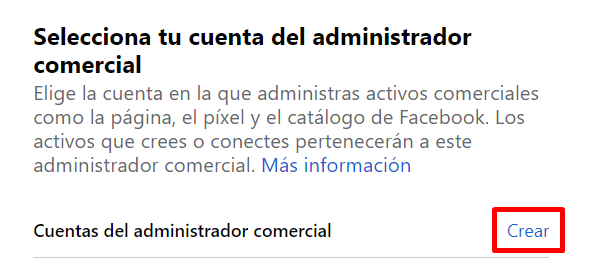
Luego, hacer clic en "Siguiente".
5. Seleccionar la página de Facebook a conectar. Luego, hacer clic en "Siguiente"

Warning
Solo vas a poder realizar este paso si activaste la opción "Comprar en Instagram" en el paso 3.
6. Si ya contás con un catálogo dentro de tu Administrador Comercial vinculado a tus productos de Tiendanube, vas a poder seleccionarlo. En caso de que no cuentes con un catálogo, podés crear uno nuevo.

7. Seleccionar la cuenta publicitaria, que va a ser el perfil responsable por gestionar las campañas y anuncios que crees. Luego, hacer clic en "Siguiente".

8. Elegir el Píxel de Meta a vincular en tu tienda y hacer clic en "Siguiente".

9. En la siguiente pantalla, vas a ver un resumen de todas las configuraciones elegidas. Confirmar que son correctas y activar el botón de “Coincidencias avanzadas automáticas” para mejorar el rendimiento de tus anuncios y llegar a más personas.
Luego hacer clic en "Siguiente" nuevamente.

Warning
En caso de que alguno de los datos sea incorrecto, solo es necesario hacer clic sobre el campo correspondiente para editarlo.
10. Revisar los aspectos a los que va a tener acceso Tiendanube en la vinculación. Es importante que dejes todos los permisos activos para que podamos sincronizar tu catálogo, actualizar tus productos automáticamente y mantener la integración funcionando sin problemas.
Si estás de acuerdo, hacer clic en "Siguiente".

11. Esperar unos segundas a que se procese la información. En la siguiente pantalla, hacer clic en "Listo" para terminar.
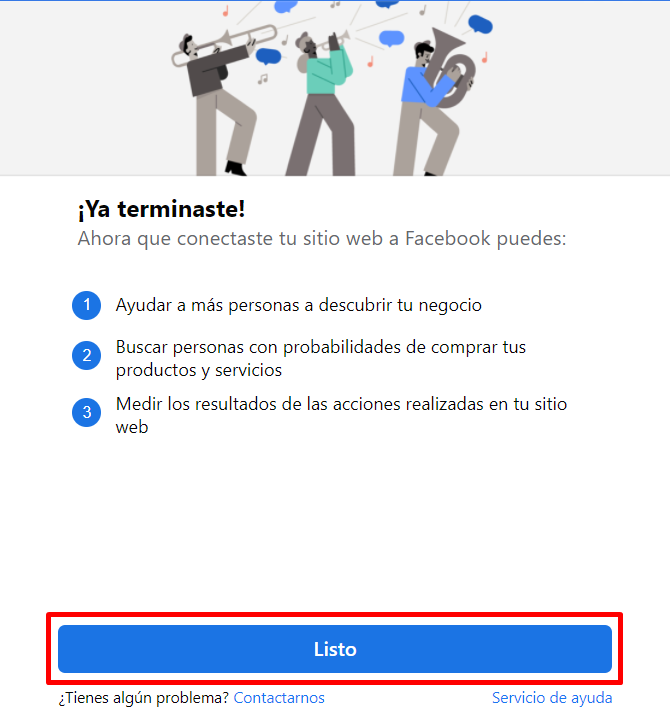
Si la conexión fue exitosa, vas a ver un mensaje de confirmación.
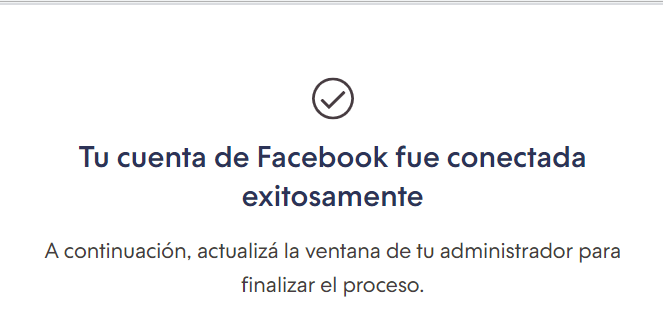
¡Listo!
Tu cuenta de Facebook va a estar vinculada a tu Tiendanube.
Verificar dominio con Meta
Además, es necesario realizar la verificación del dominio de tu tienda. Para eso, seguí los pasos en:
¿Cómo verificar mi dominio con Facebook?
Error de sincronización con la cuenta de Facebook
Si ves un mensaje informando un error en la sincronización, seguí los pasos que te comentamos abajo.

Pasos para corregirlo
Para solucionarlo, podés probar estas alternativas:
1. Si el nombre de tu tienda contiene algún carácter especial (como &, *, $, etc.), te sugerimos que lo borres o reemplaces e intentes realizar los pasos nuevamente.
2. Hacer la conexión desde una ventana de incógnito del navegador.
3. Si ninguna de las opciones anteriores lo resuelve, te recomendamos revisar las configuraciones siguiendo este video para identificar si hay algún aspecto a corregir, para luego volver a intentar la vinculación.
4. En caso de que no puedas corregir este error con las opciones anteriores, podés escribirnos para que podamos ayudarte.
Mostrar tus publicaciones de Instagram en tu tienda
Para mostrar tus publicaciones de Instagram en tu tienda online conectar tu cuenta de Meta es el primer paso, pero también necesitás generar un token específico. Para hacerlo seguí los pasos que indicamos en:
¿Cómo mostrar mis publicaciones de Instagram en mi Tiendanube?