


Si necesitás subir muchos productos a la vez, podés hacerlo con un archivo CSV (Excel o Google Sheets). Así vas a ahorrar tiempo, porque cargás la información de forma masiva en lugar de hacerlo producto por producto.
En este tutorial vas a encontrar cómo descargar la plantilla base, completarla e importarla a tu tienda.
Helpjuice Success Callout Title
La carga masiva no está disponible para el plan Inicial gratuito.
¿Qué tener en cuenta antes de cargar productos de forma masiva?
Para que la carga sea exitosa, revisá estas reglas antes de empezar:
- Permisos de usuario: tu usuario necesita permisos sobre productos, incluido el de exportar e importar. Si no los tiene, tendrás que pedirle al usuario principal de la tienda que te los habilite.
- Dispositivo: la carga masiva solo puede hacerse desde una computadora, no desde un celular.
- Carga inicial: tenés que tener al menos un producto cargado manualmente desde tu administrador. Conviene que sea lo más completo posible, con variantes y categorías.
- Identificador de URL: es el valor único con el que el sistema reconoce cada producto. En productos nuevos, podés crearlo con letras, números y guiones medios, sin espacios, caracteres especiales ni tildes.
- Encabezados y formato: no borres ni modifiques la primera fila del archivo. Guardalo siempre como .CSV delimitado por comas, porque no se admiten los formatos .XLS ni .XLSX.
- Imágenes: el archivo CSV no sirve para subir fotos. Podés cargarlas manualmente o con una aplicación externa, como se explica en ¿Cómo cargar fotos de productos de forma masiva en mi Tiendanube?
- Cantidad de filas: podés tener hasta 100.000 productos en tu Tiendanube y subir hasta 20.000 filas por cada importación.
Helpjuice Success Callout Title
Si tenés más de 20.000 filas, dividí el archivo en varios. Subí el primero, verificá que se haya procesado correctamente y recién entonces cargá el siguiente.
¿Cómo descargar la plantilla de productos para importar?
La plantilla es el archivo base con el formato que requiere tu tienda. Para descargarla, seguí estos pasos:
1. En tu administrador, ingresar a "Productos > Lista de productos".
2. Hacer clic en “Exportar e importar”, o en los tres puntos "..." de la esquina superior derecha.
3. En la sección "Exportar", hacer clic en "Exportar".
Según la cantidad de productos, el archivo se descargará en tu computadora o te llegará un link por e-mail.
Helpjuice Info Callout Title
Para asegurar la compatibilidad del formato, te recomendamos abrir y editar el archivo con Google Sheets.
¿Cómo completar el archivo de productos?
Una vez que tengas la plantilla en tu computadora, completá la información de tus productos con estos pasos:
1. Abrir el archivo con Excel o Google Sheets.
2. Completar una fila por cada producto, sin modificar la primera fila.
3. Guardar el archivo en formato .CSV delimitado por comas.
Para saber qué completar en cada columna, consultá este tutorial:
¿Cómo completar el Excel de carga masiva de productos?
Helpjuice Info Callout Title
Antes de modificar el archivo, hacé una copia. Así vas a tener un respaldo por si necesitás volver atrás.
¿Cómo importar el archivo a mi Tiendanube?
Cuando tengas el archivo completo y guardado como .CSV, seguí estos pasos para subirlo a tu tienda:
1. En tu administrador, ingresar a "Productos > Lista de productos".
2. Hacer clic en "Exportar e importar", o en los tres puntos "..." de la esquina superior derecha.
3. En la sección "Importar", hacer clic en "+ Cargar archivo .csv" y subir tu archivo.

4. Dejar sin marcar la opción "Modificar productos ya existentes", para que el sistema cargue los productos como nuevos.
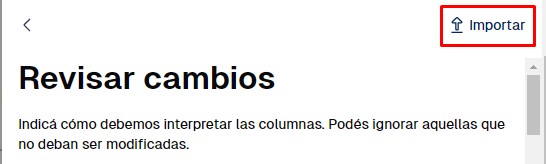
5. En la pantalla de revisión de columnas, verificar que cada nombre coincida con el del menú desplegable.

6. Hacer clic en "Importar". La importación quedará en curso hasta completarse.
¡Listo!
Cuando el archivo termine de cargarse, te llegará un e-mail automático con el detalle de la carga y el reporte de errores, si los hubo. Si dividiste el archivo en varias partes, repetí los pasos con cada una.
Helpjuice Success Callout Title
Las importaciones no pueden cancelarse. Evitá cerrar el administrador o reintentar la carga del mismo archivo. De lo contrario, los productos podrían duplicarse y el proceso tardará más.
Como el archivo CSV no sube imágenes, el próximo paso es cargar las fotos de tus productos:
¿Cómo cargar fotos de productos de forma masiva en mi Tiendanube?
Si la importación muestra algún problema, consultá los errores comunes de la carga masiva.