


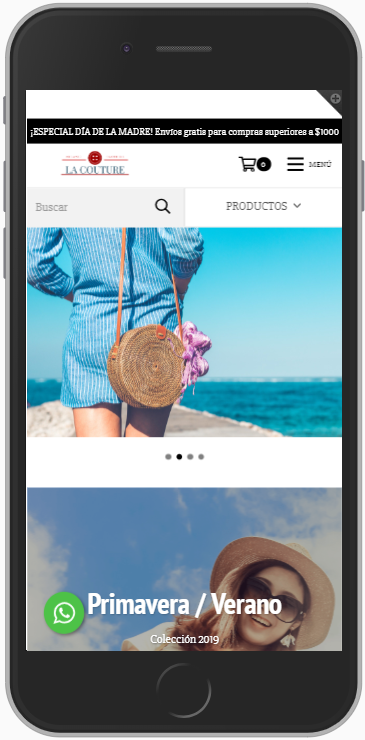
Cuando integrás el servicio de mensajería de Whatsapp a tu tienda, por defecto el ícono se muestra a la derecha en el inicio.
Sin embargo, si considerás que el diseño de tu tienda se vería mejor con el ícono a la izquierda, tenés la posibilidad de cambiar su ubicación.
Warning
Para que puedas realizar estas configuraciones, primero el botón debe estar activo en tu tienda. Si todavía no lo integraste, podés hacerlo con el tutorial: ¿Cómo agregar el botón de WhatsApp en mi Tiendanube?
¡Vamos a los pasos!
1. Ingresar a Tienda online > Diseño dentro del Administrador de tu tienda.
2. Hacer clic en "Editar el diseño".
3. Ingresar a "Edición avanzada en CSS".

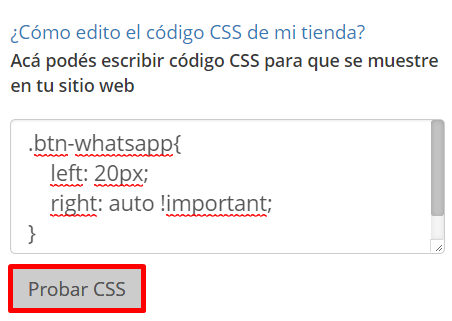
4. Copiar el siguiente código (Ctrl+C).
.btn-whatsapp {
    left: 20px!important;
    right: auto!important;
}
Si además de moverlo querés hacerlo más grande o más chico, podés sumar este código:
.btn-whatsapp {
 width: 60px!important; /* Ancho del botón. Aumentá o bajá el número para hacerlo más ancho o angosto. */
 height: 60px!important; /* Alto del botón. Se recomienda usar el mismo valor que width para mantenerlo redondo. */
 font-size: 32px!important; /* Tamaño del ícono de WhatsApp dentro del botón. */
}
5. Pegarlo en el campo correspondiente (Ctrl+V) y hacer clic en "Probar CSS".
6. Por último, hacer clic en el botón de "Publicar cambios".
Helpjuice Success Callout Title
Si tu tienda tiene diseño a medida (FTP abierto) y el botón no responde a estos cambios, contactá a tu desarrollador para que revise el código de tu tienda y ajuste el código a las modificaciones personalizadas.
¡Listo!
Al ingresar nuevamente a tu tienda, vas a ver que el ícono aparece alineado a la izquierda.