


Filtrar, buscar y ordenar tus ventas te permite gestionarlas según lo que necesites en cada momento. Por ejemplo, para revisar pagos, preparar envíos o atender cancelaciones.
Helpjuice Success Callout Title
La opción de filtrar, ordenar y buscar órdenes en la lista no está disponible en todos los planes. Puedes conocer sobre las funcionalidades disponibles en cada uno en nuestra página de planes.
Para ver y gestionar tus ventas, tu usuario necesita permisos sobre ventas. Si no los tiene, tendrás que pedirle al usuario principal de la tienda que te los habilite.
En este tutorial te explicamos cómo buscar y filtrar tus ventas con Lumi, la inteligencia artificial de Tiendanube y cómo buscar, filtrar y ordenar la lista desde la sección "Ventas > Lista de ventas" de tu administrador.
¡Vamos a los pasos!
Con Lumi buscas y filtras tus ventas escribiéndole en el chat. Desde el administrador, además, ordenas la lista, utilizas más filtros y seleccionas ventas para accionar sobre varias a la vez.
Con Lumi
Con Lumi puedes buscar una venta por número, por nombre de tu cliente o por e-mail. También puedes filtrar tus ventas por estado (de orden, pago y/o envío), fecha, producto, medio de pago o medio de envío. Además, puedes combinar varios filtros en una misma consulta.
Helpjuice Success Callout Title
Lumi muestra hasta 10 ventas por vez. Para ver más, puedes pedirle el listado en un archivo CSV. También puedes revisar la lista completa desde la pestaña "Desde el administrador".
Para abrir el chat y escribirle a Lumi, puedes ver cómo resolver dudas o hacer tareas con Lumi. Para ver qué más hace Lumi con tus ventas, revisa cómo consultar tus ventas y organizar tus envíos con Lumi.
Desde el administrador
Buscar ventas
En la parte superior de la sección "Ventas > Lista de ventas", encontrarás una barra de búsqueda.

Ahí puedes buscar según diferentes criterios:
- Número de venta
- Nombre de tu cliente o quien recoge
- Correo electrónico de tu cliente
- Monto exacto de la compra
Para buscar por número de venta, debes ingresar el número sin signos (como "#" o "."). Por ejemplo, para buscar la venta #1256, debes escribir: 1256.
Para buscar por monto de la compra, debes escribir el monto exacto, sin el signo "$" ni punto ".", y separando los centavos con una coma (","). Si el monto no tiene centavos, debes ingresar la coma seguida por dos ceros. Por ejemplo, si el monto es $1500, debes escribir en el buscador: 1500,00.
Luego, puedes presionar la tecla "Enter" y verás la orden u órdenes que correspondan a la búsqueda que hiciste.
Filtrar ventas
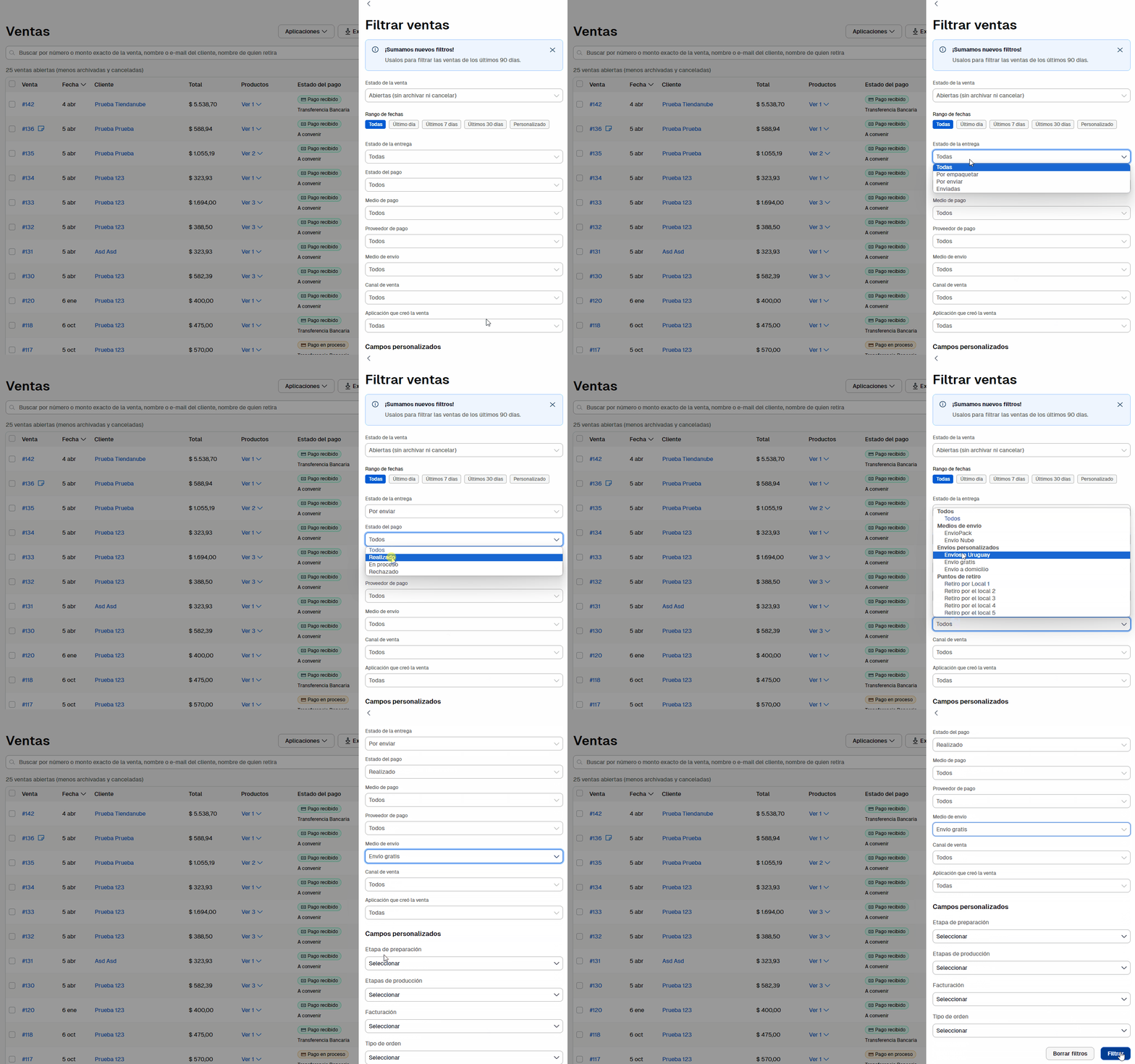
En la sección de "Lista de ventas", también encontrarás filtros que puedes aplicar a tus órdenes para encontrarlas haciendo clic en el botón de "Filtrar". Puedes filtrar por diferentes criterios, como el estado de la venta, su fecha, el medio de pago o envío, entre otros.
Warning
Si al ingresar a la lista de ventas no ves algunas, puede deberse a los filtros aplicados. Revisa las fechas y el estado de la venta para que se muestren "Todas las ventas" o las que necesites en particular.

Estos filtros te sirven, sobre todo, para realizar acciones masivas sobre las órdenes con las mismas características. Por ejemplo, si tienes varias órdenes "Por enviar" y ya las despachaste, puedes filtrarlas de acuerdo a su estado, seleccionarlas y elegir la acción "Enviadas" del menú "Marcar como".
Para seleccionar las ventas filtradas, puedes marcar la casilla de cada una o usar el contador de ventas seleccionadas: "Seleccionar página" toma las ventas de la página actual, hasta un máximo de 50, y "Seleccionar 100" toma las primeras 100 según los filtros aplicados. La selección se mantiene al pasar de una página a otra. Puedes saber más en: ¿Cómo actualizar el estado de mis ventas de forma masiva?
Para conocer más sobre los filtros, puedes hacer clic en cada uno:
Filtrar por estado de la venta
Con esta herramienta, puedes ver tus órdenes de acuerdo con su estado. Las opciones son:
-
Todas las ventas: te permite ver también las órdenes archivadas y canceladas, que no se muestran por defecto, ya que no tienen ninguna acción para realizar.
-
Abiertas: esta es la opción por defecto, corresponde a todas las órdenes con alguna acción pendiente, salvo las archivadas y las canceladas.
-
Canceladas: se muestran las ventas que fueron canceladas.
-
Archivadas: puedes ver las órdenes pagadas y enviadas que fueron archivadas.
- Cancelación pendiente: se muestran las ventas con una solicitud de cancelación de tu cliente esperando tu revisión.
Puedes elegir más de una opción a la vez, por ejemplo "Abiertas" y "Archivadas". La opción "Todas las ventas" no se combina con las demás.
Filtrar por rango de fechas
Este filtro te sirve para ver las órdenes generadas durante un período de tiempo específico. Puedes consultar:
-
Todas las fechas
-
Último día
-
Últimos 7 días
-
Últimos 30 días
- Rango personalizado: puedes seleccionar las fechas "Desde" y "Hasta", y elegir una fecha en el calendario.
Filtrar por estado del envío
Este filtro te sirve para ver las órdenes correspondientes a un estado del envío particular. Las opciones son:
-
Por empaquetar
-
En preparación
-
Parcialmente empaquetadas
-
Por enviar
-
Parcialmente enviadas
-
Enviadas
-
Por retirar
- Entregados y retirados
Filtrar por estado del pago
El filtro de estado del pago te permite filtrar las ventas de acuerdo al estado del pago de la misma:
-
Recibido
-
Pendiente
-
Vencido
-
Rechazado
-
Reembolsado
-
Parcialmente reembolsado
-
Parcialmente recibido (solo en tiendas que tengan disponibles múltiples centros de distribución)
- Retenido por contracargo
Filtrar por medio de pago
También podrás filtrar las ventas por el medio de pago con el que pagaron tus clientes, ya sea con tarjeta de crédito o débito, en efectivo o transferencia bancaria.
Filtrar por proveedor de pago
Además, con este filtro, podrás filtrar las ventas de acuerdo a la aplicación de pagos que seleccionó tu cliente al momento de pagar su compra, por ejemplo: Pago Nube, Mercado Pago o Paypal, entre otras.
Filtrar por estado del contracargo
Si tienes contracargos en ventas realizadas con Pago Nube, podrás filtrarlos según su estado para un mejor seguimiento. Las opciones son:
-
Pendiente
-
En análisis
-
Finalizado a tu favor
-
Finalizado a favor de tu cliente
- Vencido
Filtrar por medio de envío
Utilizar este filtro para organizar tus órdenes de compra según el servicio logístico elegido por tus clientes. Con esta herramienta puedes agrupar las ventas según su destino u operador logístico para el empaquetado y el despacho diario.
Para realizar una búsqueda precisa, puedes realizar las siguientes acciones:
- Filtrar por opción de entrega: Seleccionar entre las diferentes opciones disponibles en tu tienda, ya sean Medios de envío (aplicaciones de envíos como Envío Nube, entre otras), envíos personalizados o puntos de retiro físicos.
- Aplicar selección múltiple: Filtrar por varias opciones en simultáneo para visualizar ventas de distintos métodos de entrega al mismo tiempo.
- Segmentar por tipo de servicio: Si una aplicación de envíos ofrece diferentes modalidades (como envío a sucursal y envío a domicilio), seleccionar cada servicio de forma individual para preparar tus etiquetas y paquetes de manera organizada.
Helpjuice Success Callout Title
Podrás filtrar incluso las ventas por aplicaciones de envío que hayas desinstalado o envíos personalizados que hayas eliminado en los últimos 90 días.

Filtrar por destino del envío
Este filtro te permite ver las ventas según el país o el estado de destino del envío. También puedes elegir la opción "Sin destino" para ver las ventas que no tienen datos de envío cargados.
El mismo filtro está disponible cuando exportas tu lista de ventas, así puedes obtener un archivo segmentado por destino.
Helpjuice Success Callout Title
Este filtro solo incluye ventas a partir del 25/07/2026, que es la fecha desde la que se registra el destino del envío.
Filtrar por código de seguimiento
Este filtro te permite ver las ventas según tengan o no cargado un código de seguimiento. Las opciones son:
- Todas: muestra las ventas con y sin código de seguimiento.
- Con código: muestra solo las ventas que ya tienen un código de seguimiento cargado.
- Sin código: muestra solo las ventas que todavía no tienen un código de seguimiento cargado.
Por ejemplo, puedes elegir "Sin código" para encontrar las ventas a las que todavía les falta cargar el código de seguimiento.

Filtrar por productos y kits
Disponible en planes Escala y Evolución.
Con este filtro puedes encontrar las ventas que contengan productos o kits específicos. Para usarlo, haz clic en "Seleccionados" dentro de "Productos y kits" y se abrirá la ventana "Seleccionar productos y/o kits". Ahí puedes:
- Elegir hasta 25 productos y/o kits. Se mostrarán las ventas que los contengan, solos o en combinación con otros.
- Pasar de la pestaña "Productos" a la pestaña "Kits" para elegir lo que necesites en cada una.
- Buscar por nombre o SKU.
- Activar la opción "Ventas con estos productos y ningún otro" para ver solo las ventas que incluyan únicamente lo que seleccionaste.
Cuando termines de elegir, haz clic en "Guardar" y luego en "Filtrar" para ver la lista de ventas correspondiente.

Filtrar por cantidad de unidades vendidas
Disponible en planes Escala y Evolución.
Puedes filtrar por un número específico de unidades vendidas o colocar un rango de unidades (por ejemplo: de 1 a 5).
Filtrar por cupones
Puedes buscar las ventas que hayan aplicado determinado cupón ingresando el código en el buscador.

Filtrar por canal de venta
Con esta opción puedes elegir las ventas según si se generaron en tu Tiendanube por una compra o de forma manual.
-
Mi Tiendanube: verás todas las ventas hechas desde tu tienda en línea.
-
Órdenes de compra: verás todas las ventas de otros canales de venta (WhatsApp, Instagram, etc.) que cargaste manualmente desde la sección de "Ventas > Órdenes de compra" de tu administrador de Tiendanube.
-
Punto de venta: verás las ventas registradas a través de la herramienta de Punto de Venta.
-
Aplicaciones de venta
- Chat
Filtrar por tipo de venta
Si gestionas ventas minoristas y mayoristas mediante distintos listados, usa este filtro para segmentarlas. Al seleccionar "Mayoristas", podrás elegir una tabla de precios específica y visualizar las ventas de tus clientes vinculados a ella.

Filtrar por Centro de distribución
Puedes filtrar las ventas con productos que tengan stock en un determinado centro de distribución para optimizar la preparación y logística.
Filtrar por aplicación que creó la venta
A través de este filtro, podrás filtrar el listado de ventas a través de alguna aplicación de gestión de ventas que tengas integrada en tu tienda.
Filtrar por campos personalizados
Si tienes creados campos personalizados en tu tienda, también podrás filtrar las ventas de acuerdo al atributo que le hayas asignado individualmente a cada una de ellas.
Helpjuice Success Callout Title
Esta funcionalidad no está disponible en todos nuestros planes. Conoce más en la sección "Planes" de tu administrador.
Puedes conocer ejemplos para aplicar campos personalizados en tus ventas en el siguiente tutorial:
Es posible combinar diferentes filtros y, una vez que elijas el criterio para cada uno, puedes hacer clic en el botón "Filtrar" para que se muestre la lista de ventas que correspondan con las opciones seleccionadas.
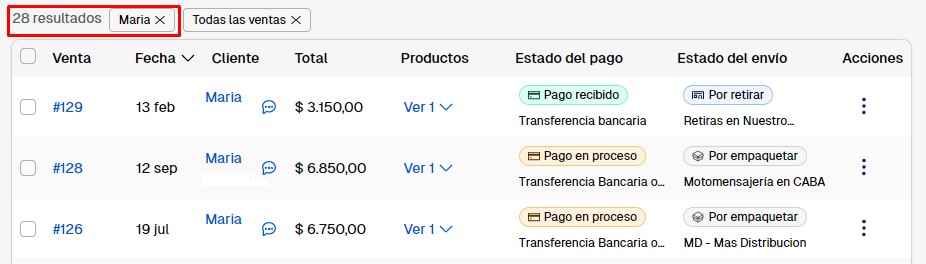
Puedes volver a ver el listado completo seleccionando la "X" de los filtros.
Info
Una vez aplicados los filtros, puedes descargar un archivo CSV con ese listado de ventas desde "Exportar lista". Si además seleccionaste ventas, se exportan solo las seleccionadas que cumplen esos filtros.
Guardar filtros rápidos para búsquedas frecuentes
Si tienes búsquedas frecuentes (por ejemplo: "Ventas con Envío Nube pendientes de empaquetar" o "Pagos con transferencia por enviar"), no hace falta que selecciones los filtros uno por uno cada vez que ingresas a tu administrador.
Puedes crear Filtros rápidos personalizados para acceder a esa información con un solo clic y agilizar tu gestión diaria.
Aprende cómo configurarlos en este tutorial ¿Cómo crear y guardar filtros rápidos para gestionar las ventas de mi Tiendanube?
Ordenar ventas
Además de filtrar por estados o fechas, puedes cambiar el orden en el que se visualiza tu lista de ventas. Así puedes priorizar el empaquetado y el envío de las ventas que ingresaron primero.
1. En la parte superior derecha de la lista, buscar el botón con el ícono de dos flechas (una hacia arriba y otra hacia abajo).
2. Al hacer clic, seleccionar la opción de ordenamiento que desees:
- Más nuevo: Es la opción que viene configurada por defecto (las ventas recientes aparecen primero).
- Más viejo: Al seleccionar esta opción, el listado se reorganiza para mostrarte las ventas más antiguas arriba de todo.

¡Listo!
Ya sabes cómo buscar y filtrar tus ventas con Lumi y cómo buscar, filtrar y ordenar la lista de ventas desde tu administrador. Combinar los filtros con el orden cronológico te permite encontrar las ventas que necesitas y atender primero las que ingresaron antes.
Para seguir gestionando tus ventas, puedes ver cómo actualizar su estado de forma masiva y cómo exportar tu lista de ventas.