


Puedes ocultar un producto de tu Tiendanube sin eliminarlo. Así, deja de mostrarse en tu tienda, en los buscadores y en los canales de venta. Por ejemplo, si quedó sin stock y no se repondrá, o si todavía no quieres venderlo.
Existen cuatro formas principales de ocultar un producto, con todas sus variantes, para que no esté visible en tu tienda:
- Con Lumi, la inteligencia artificial de Tiendanube, desde el chat
- Desde el producto, en su pantalla de edición
- Desde el listado
- Con carga masiva
Con Lumi pides el cambio desde el chat. Desde el producto ocultas un producto por vez. Desde el listado y con carga masiva ocultas varios a la vez, según tu plan.
En este tutorial te explicamos cómo ocultar un producto con todas sus variantes y cómo ocultar solo algunas variantes en cada opción.
Si quieres que un producto siga accesible con su link, conoce cómo funciona la visibilidad de los productos.
Helpjuice Success Callout Title
Para ocultar productos o variantes, tu usuario necesita permisos sobre productos. Si no los tiene, tendrás que pedirle al usuario principal de la tienda que te los habilite.
¡Sigue a los pasos!
Con Lumi
Lumi es la inteligencia artificial de Tiendanube. Puedes pedirle desde el chat de Lumi que oculte productos de tu tienda. Por ejemplo: "Oculta de mi tienda los productos de la categoría Invierno". Lumi muestra una vista previa y aplica el cambio solo cuando lo confirmas.
Para conocer cómo abrir el chat de Lumi y pedirle cambios ingresa a: ¿Cómo resolver dudas o hacer tareas con Lumi en Tiendanube?
Para ver en qué otras acciones puede ayudarte Lumi con tus productos accede a ¿Cómo me puede ayudar Lumi a gestionar mi catálogo de productos?
Desde el producto
Al subir o modificar un producto en tu administrador, puedes elegir si quieres que esté visible en tu tienda.
1. Ingresar a "Productos > Lista de productos".
2. Hacer clic en el nombre del producto que quieras modificar.
Puedes buscarlo desde la barra del buscador o manualmente en el listado.
3. Deslizar hasta "Visibilidad" en la parte inferior.
4. Marcar la opción "Oculto".

De esta manera, el producto no aparece en la tienda, en buscadores ni en los canales de venta.
5. Guardar los cambios.
Desde el listado
También puedes ocultar productos desde el listado. De esta forma, puedes ocultar varios productos al mismo tiempo.
Helpjuice Success Callout Title
Esta opción no está disponible en todos los planes. Conoce las funcionalidades de cada plan en la sección "Planes", desde el botón con el nombre de tu tienda.
1. Ingresar a "Productos > Lista de productos".
2. Marcar la casilla que está a la izquierda de cada producto que quieras ocultar.
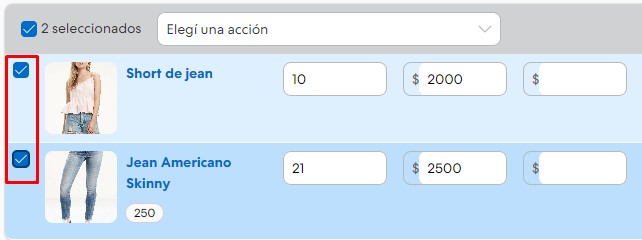
Puedes filtrar por categoría o por el criterio que quieras para encontrar más rápido los productos a ocultar.
3. Con los productos seleccionados, elegir dentro del desplegable “Elige una acción” la opción "Ocultar en mi tienda".

4. Seleccionar "Ocultar" en el mensaje que pide confirmar que quieres dejar de mostrar los productos.
Con carga masiva
Helpjuice Success Callout Title
Esta opción está disponible únicamente en los planes de paga.
También puedes usar la carga masiva con el archivo de Excel para ocultar productos, sin eliminarlos.
Para eso, sigue este tutorial:
¿Cómo modificar los productos con carga masiva?
En el archivo que exportes, escribe NO en la columna "Mostrar en la tienda" de los productos que quieres ocultar.
Helpjuice Success Callout Title
Esto oculta el producto en general, con todas sus variantes. Por eso, el sistema ignora los valores SI o NO que escribas en las filas de las variantes.
Para que el producto siga accesible con su link, pero no aparezca en búsquedas ni navegación, hay otra opción. En la columna "Visibilidad" del mismo archivo, ingresa el valor "No listado" en vez de modificar "Mostrar en la tienda".
Para conocer la diferencia entre los estados "Oculto" y "No listado", ingresa a ¿Cómo funciona la visibilidad de los productos en mi cuenta de Tiendanube?
¡Listo!
Los productos ya no estarán visibles para tus clientes y en el listado se mostrarán con la etiqueta "oculto".
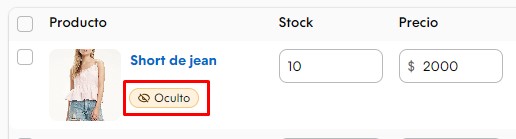
Helpjuice Success Callout Title
Cuando ocultas o eliminas un producto, no se puede ingresar a él con el link.
Por eso, si el producto no tiene stock, puedes aplicar estas alternativas:
- Dejar los productos sin stock al final del listado.
- No asociarlo a ninguna categoría. Así, solo se podrá ingresar con un link directo o desde la sección "Productos". El producto se verá como "sin stock".
- Realizar un redireccionamiento 301 al ocultar o eliminar un producto, para llevar a otra página, como la de uno similar.
¿Cómo ocultar variantes de un producto en mi Tiendanube?
Puedes ocultar solo una o varias variantes de un producto, sin ocultar el producto completo. Para eso, sigue estos pasos:
1. Ingresar a "Productos > Lista de productos" desde el administrador.
2. Hacer clic en el nombre del producto cuya variante quieres ocultar.
Puedes buscarlo desde la barra del buscador o manualmente en el listado.
3. En la sección "Variantes", hacer clic en el nombre de la variante o en el botón "Editar variante" (ícono de lápiz) en la columna "Acciones".

4. En la sección "Visibilidad en la tienda", desmarcar la opción "Mostrar esta variante en la tienda".

5. Hacer clic por fuera de la ventana y guardar los cambios.
Helpjuice Success Callout Title
Ocultar una variante afecta solo a esa combinación de opciones, por ejemplo un color con una talla puntual. Si otras combinaciones visibles comparten una de esas opciones, esa opción seguirá apareciendo para seleccionar en la tienda. La combinación oculta se mostrará como sin stock.
¡Listo!
La variante del producto quedará oculta en el detalle del producto.
