


Para asegurar la confiabilidad del contenido en Facebook e Instagram y proteger a los consumidores que compran por medio de esas redes sociales, una de las etapas necesarias para la activación de Instagram Shopping es verificar el dominio de tu tienda con una metaetiqueta.
Esta etapa debe realizarse solo para uso de dominio propio (como "tumarca.com").

Success
En caso de que no cuentes con un dominio propio pero quieras tenerlo, te sugerimos primero 📝adquirirlo y configurarlo en tu tienda antes de seguir los pasos de este tutorial. Ante cualquier cambio en la URL de la tienda, se deben hacer las modificaciones necesarias que te contamos al final de este artículo.
En este tutorial, te contamos cómo verificar el dominio de tu tienda para la vinculación con Instagram Shopping.
Pasos para verificar el dominio
Puedes ver cómo verificar tu dominio siguiendo nuestra guía interactiva, o bien, el paso a paso explicativo.
Guía interactiva
Puedes seguir los pasos en nuestra guía interactiva.
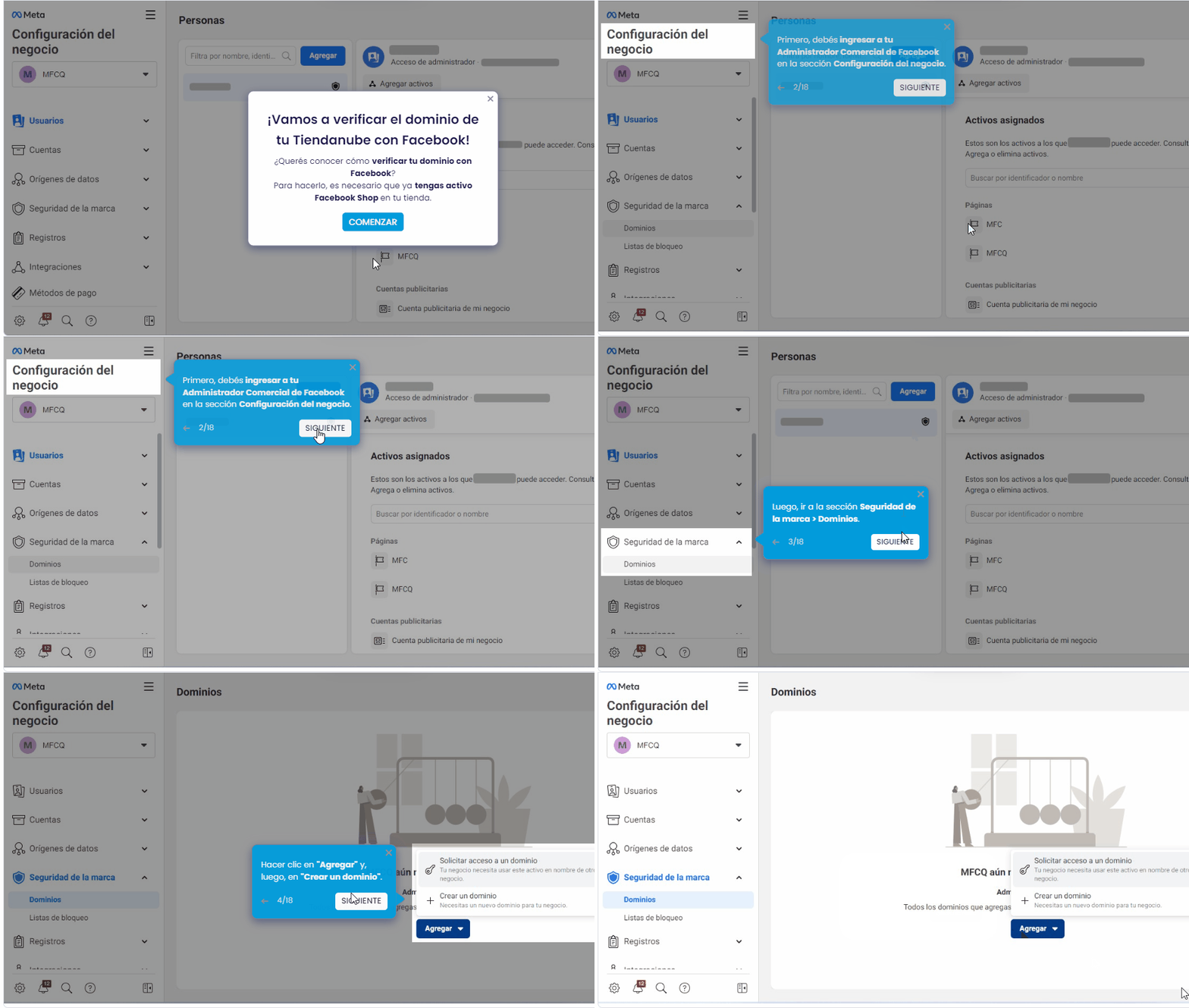
Paso a paso explicativo
Warning
Para los pasos que te contamos a continuación, vas a usar tanto tu Administrador de Tiendanube, como el Administrador comercial de Facebook. Por eso, te recomendamos abrir cada uno en una pestaña de tu navegador.
1. En la barra lateral de la sección Configuración del negocio dentro del Administrador comercial, ir a Seguridad de la marca > Dominios. 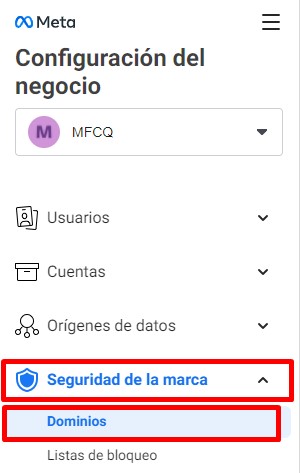
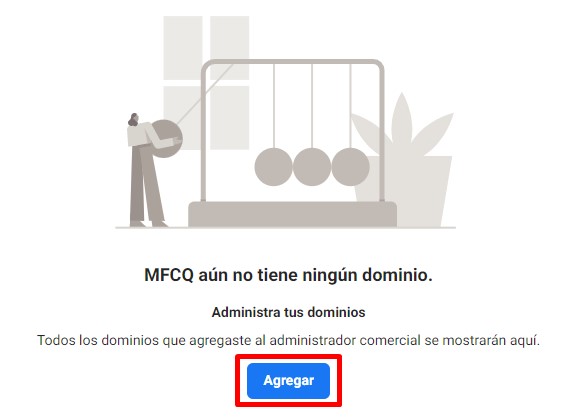
2. Hacer clic en el botón "Agregar".
3. Se va a abrir una ventana emergente con el campo donde debes agregar tu dominio, sin incluir "https://". Luego hacer clic en "Agregar".
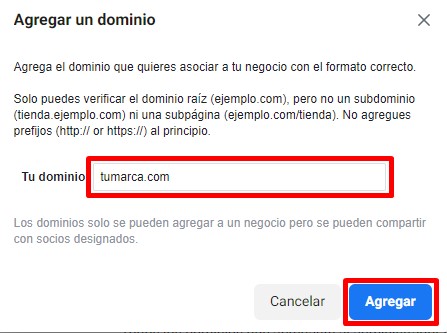
Si usas el subdominio de Tiendanube, quedaría como en este ejemplo: 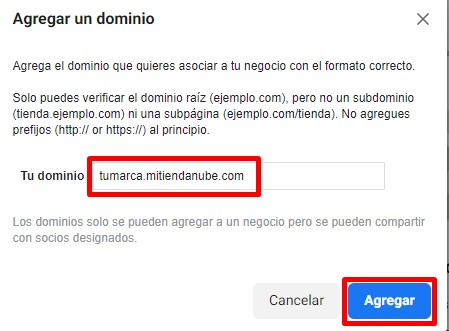
4. La página se va a actualizar con la siguiente información:
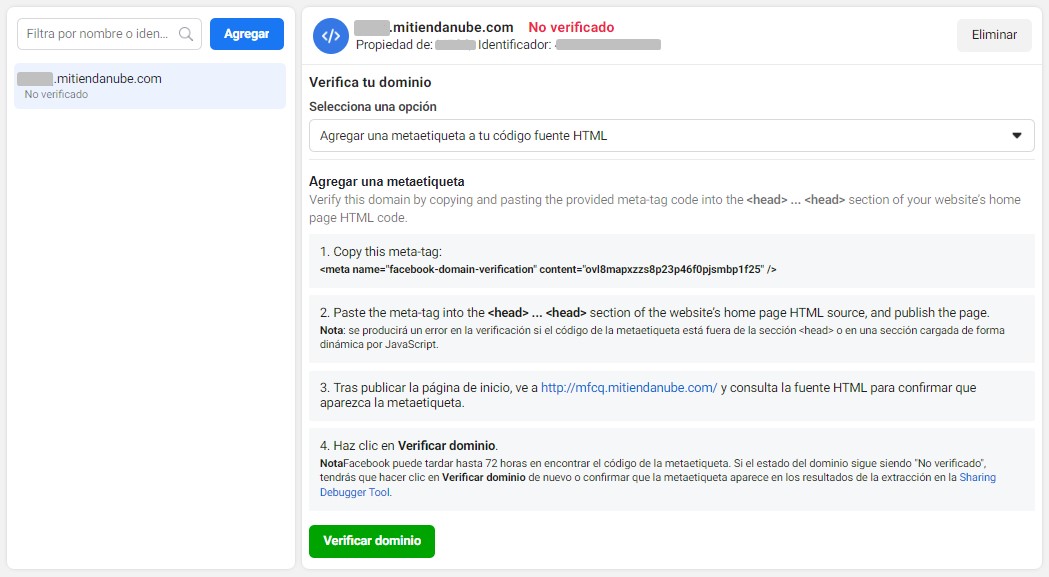
En el desplegable en Verifica tu dominio, seleccionar Agregar una metaetiqueta a tu código fuente HTML. 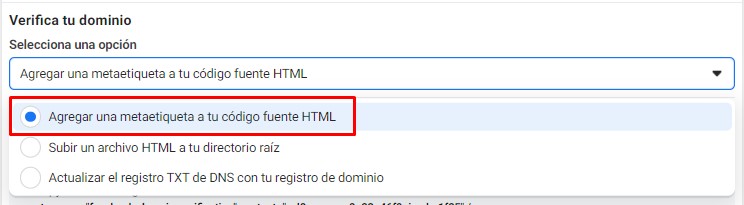
5. En el punto 1 de Agregar una metaetiqueta, hacer clic sobre el código para copiarlo.
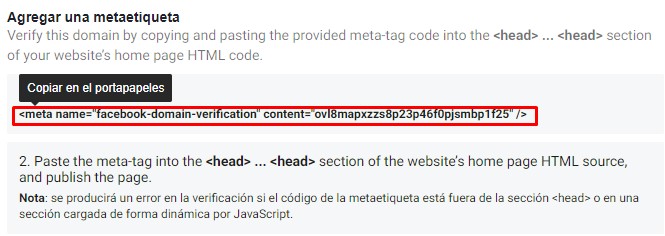
6. Ir, en la otra pestaña, al Administrador de tu Tiendanube e ingresar a la sección Canales de venta > Instagram y Facebook. Localizar el botón "Insertar metaetiqueta". Hacer clic en "Insertar metaetiqueta" y pegar en el campo el código copiado en el punto 5.
.png)
7. Luego, hacer clic en "Verificar".
.png)
¡Listo!
Tu dominio va a estar verificado con Facebook.
Warning
Si modificas el dominio de tu Tiendanube, es necesario realizar ciertas configuraciones para que el nuevo dominio esté verificado y puedas continuar usando Facebook e Instagram Shopping sin inconvenientes.
Puedes ver los pasos a seguir en 📝¿Qué debo hacer si cambié el dominio que tenía verificado en Facebook?.
Próximo paso
Después de verificar el dominio, es necesario solicitar la activación de la funcionalidad de Compras en Instagram. Sigue los pasos en el tutorial:
¿Cómo configurar las Compras en Instagram y enviar mi catálogo a revisión?