


Con las Estadísticas de Tiendanube podés seguir el desempeño de tu tienda en tiempo real, aplicar filtros avanzados y comparar períodos para identificar tendencias de ventas y tráfico.
En este tutorial te contamos qué paneles están disponibles según tu plan, cómo interpretar las métricas principales y cómo usar los filtros para personalizar tu análisis.
Reportes disponibles según tu plan
En Tiendanube encontrás diferentes paneles diseñados para ayudarte a entender el desempeño de tu tienda desde distintos ángulos. Cada panel responde preguntas clave sobre tus ventas, tus clientes y el comportamiento de las personas que visitan tu tienda.
La disponibilidad de cada panel depende del plan de tu tienda. En esta tabla podés ver de un vistazo qué paneles tenés disponibles:
| Panel | Gratis | Básico y Tiendanube | Avanzado y Evolución |
|---|---|---|---|
| Visión general básica | Sí | Sí | Sí |
| Visión general avanzada | Sí | Sí | |
| Productos | Sí | Sí | |
| Ventas y Clientes | Sí | ||
| Visitas | Sí | ||
| Tiempo real | Sí | ||
| Reporte de cupones | Sí |
A continuación, el detalle de qué información encontrás en cada panel.
Visión general básica
Helpjuice Warning Callout Title
Disponible en el plan Gratis.
Te ayudan a entender el comienzo de tu negocio. Incluyen:
- Visitas únicas
- Ventas
- Facturación
- Ticket promedio
- Conversión del carrito
- Variación (calcula la diferencia entre el promedio anterior y el actual)
Con el plan Inicial, estos datos se muestran fijos para la semana actual y la anterior, sin la opción de elegir o modificar el período. Desde el plan Esencial en adelante, podés personalizar el período con los filtros que se explican en "Cómo filtrar y comparar resultados".
Visión general avanzada
Helpjuice Warning Callout Title
Disponible desde el plan Avanzado.
Resume los principales indicadores de ventas, visitas y conversión en un solo lugar. A las métricas de Visión general básica, se le suman:
- Pedidos pagados
- Comportamiento del visitante
- Comportamiento en el proceso de compra
- Visitas a pedidos pagos
- Visitas a carritos creados
- Checkout iniciado a pedidos pagos
¿Cómo analizar el rendimiento de tu tienda con las Estadísticas de Visión General?
Productos
Helpjuice Warning Callout Title
Disponible desde el plan Avanzado.
Ayuda a identificar los artículos más vendidos y los que tienen menor rendimiento.
¿Cómo optimizar tu inventario usando las Estadísticas de Productos?
Ventas y Clientes
Helpjuice Warning Callout Title
Disponible desde el plan Avanzado.
Detalla las órdenes creadas, pagadas y canceladas, con posibilidad de filtrar por métodos de pago o envío. Incluye una visión detallada de tus clientes.
Visitas
Helpjuice Warning Callout Title
Disponible desde el plan Avanzado.
Muestra de dónde proviene tu tráfico y cómo interactúan en tu tienda los usuarios según fuente de tráfico.
¿Cómo usar las Estadísticas de visitas para entender el comportamiento de tus clientes?
Tiempo real
Helpjuice Warning Callout Title
Disponible desde el plan Avanzado.
Muestra el desempeño de tu tienda en los últimos 5 minutos, con métricas que se actualizan durante el día. La frecuencia de actualización es de 1 minuto.
¿Cómo usar las estadísticas en tiempo real para potenciar tus ventas?
Reporte de cupones
Helpjuice Warning Callout Title
Disponible desde el plan Avanzado.
Permite analizar el uso de cupones y facturación impulsada.
¿Cómo analizar el uso de cupones en Estadísticas de Tiendanube?
Glosario de métricas principales
Definiciones de métricas
Estas son las métricas que se repiten en varios de los paneles y que te ayudan a interpretar los resultados generales de tu tienda:
-
Visitas
Cantidad de veces que las personas ingresaron a tu tienda durante el período seleccionado. Cada ingreso se considera una sesión, y si un mismo visitante entra varias veces, se cuentan múltiples sesiones.
Excluimos las visitas generadas por bots o tráfico automatizado para que las métricas reflejen únicamente la actividad real. -
Visitantes
Usuarios únicos que tuvieron al menos una visita a tu tienda. Se identifican por navegador o dispositivo, sin utilizar datos personales. Esta métrica se puede visualizar por hora, día, semana o mes, lo que permite analizar patrones de comportamiento entre visitantes y compradores. -
Pedidos pagados
Número total de pedidos que recibieron al menos un pago, aunque luego hayan sido cancelados. Esta métrica refleja la cantidad de operaciones con pago confirmado durante el período y permite hacer un seguimiento posterior de su estado. -
Ventas y facturación
Cantidad total y valor de los pedidos cobrados en el período elegido, descontando cancelaciones o devoluciones. -
Ticket promedio
Promedio de facturación por venta realizada. Se calcula dividiendo el monto total facturado entre la cantidad de ventas. -
Eventos
Son acciones específicas que los clientes realizan en tu tienda cada vez que visitan, como ver un producto, agregarlo al carrito o hacer clic en el botón de compra.
¿Cómo filtrar y comparar tus resultados?
Filtro de fechas
En la barra superior, cada panel incluye distintas opciones de filtrado para personalizar tu análisis:
Estas opciones de fecha, visualización y comparación están disponibles desde el plan Esencial en adelante. Con el plan Inicial, no se puede elegir ni modificar el período: solo se pueden conocer los datos de la semana actual y la anterior.

Filtrar y comparar por fechas
Dentro de "Fecha", podés elegir el período que querés analizar usando períodos predefinidos o períodos personalizados, solo seleccionando el calendario.

También encontrás la opción "Visualizar por", con la que podés definir el nivel de detalle (granularidad) de la información (por hora, día, semana, mes o año).
- De 1 día, muestra los datos por hora.
- De una semana, muestra los datos por día.
- Por mes, muestra el promedio de cada semana.
- Por trimestre, muestra el promedio mensual de los últimos 3 meses.
- Por año, muestra el promedio mensual del último año.
Según el nivel de detalle que elijas, podés ver más o menos tiempo de información en pantalla. Cuanto más detallada sea la vista, menor será el período disponible para analizar, y viceversa.
En "Comparación", activás el comparativo de resultados con un período anterior equivalente. Así, es más fácil detectar tendencias y evaluar el impacto de tus campañas en fechas especiales. Podés comparar con períodos predefinidos (1 semana atrás, 1 mes atrás, 1 año atrás) o con períodos personalizados.

¿Desde cuándo hay datos y qué rango máximo se puede consultar?
Todos los paneles cuentan con datos históricos desde noviembre de 2024. Sin embargo, el rango máximo de fechas que podés consultar varía según el panel:
| Panel | Rango máximo |
|---|---|
| Visión General | 365 días (1 año) |
| Productos | 120 días (4 meses) |
| Ventas y Clientes | 120 días (4 meses) |
| Visitas | 32 días (1 mes) |
Por ejemplo, en "Visión general" podés comparar este mes contra el mismo mes del año pasado, mientras que en "Visitas" la comparación se limita a semanas o períodos más cortos.
Filtros adicionales y avanzados
Filtros desplegables
Haciendo clic en el botón "Filtros" podés usar los menús desplegables para filtrar por opciones específicas que varían según el panel en el que estés, como medio o proveedor de pago, medio de envío, canal de ventas, contabilizar ventas por fecha de creación o fecha de pago.

Filtros interactivos
Los gráficos permiten aplicar filtros dinámicos. Al hacer clic en un elemento de cualquier gráfico, aplicás un filtro cruzado. Esto significa que el resto del panel se actualiza automáticamente para mostrar solo la información vinculada a esa selección.
En este ejemplo, seleccionando "Recurrentes" en el gráfico, todo el panel de "Visitas" va a filtrar por visitantes Recurrentes.

Otro ejemplo: en el panel de "Ventas y Clientes", si seleccionás una provincia de tu Top 5, el panel se actualiza para mostrarte qué medios de pago y envío prefieren los clientes de esa zona específica.
Medir el desempeño de tu tienda online es muy importante para poder establecer tus objetivos de negocio e identificar oportunidades de mejora que te permitan potenciar tus ventas.
En la sección "Estadísticas" del administrador de Tiendanube encuentras diferentes datos para hacer seguimiento de tu negocio. En este artículo te contamos cuáles son, según el plan de tu tienda.
Glosario
Te explicamos a qué refieren las principales métricas de la sección de "Estadísticas".
Ver términos
-
Visitas únicas: número de sesiones (usuarios que visitaron la tienda por primera vez) dentro del período seleccionado.
-
Ventas: todas las órdenes con el pago confirmado y que no fueron canceladas. Se contabilizan según el período en que se creó la orden.
-
Facturación: suma el valor de todos los pagos realizados en las órdenes que no fueron canceladas.
-
Conversión: son las ventas por carritos creados (ventas / carritos creados). Por ejemplo, si tuviste 10 carritos creados y se concretaron 3 ventas, el cálculo es 3/10 = 0,3.
-
Ticket promedio: se calcula el valor promedio de las ventas (facturación / cantidad de ventas).
-
Cliente nuevo: personas que ingresan por primera vez a la tienda (o que no pudimos identificar).
- Cliente recurrente: personas que identificamos y que habían ingresado a la tienda previamente.
Estadísticas por plan
Los datos disponibles en la página de estadísticas dependen del plan en tu tienda.
Gratis
Con el plan gratis, puedes acceder a las estadísticas básicas para entender el comienzo de tu negocio. Estas son:
- Visitas únicas
- Ventas
- Facturación
- Ticket promedio
- Conversión
- Variación (calcula la diferencia entre el promedio anterior y el actual)
Período
Puedes conocer estos datos para el mes actual y el anterior: desde el día 1 del mes, hasta el día actual.
Por ejemplo, si hoy es 14 de septiembre, vas a ver los datos desde el 1/9 al 14/9, y se van a comparar con la información del 1/8 al 14/8.
Con este plan, no se puede elegir o modificar el período.
Básico y Tiendanube
Los planes Básico y Tiendanube incluyen estadísticas adicionales para medir tu negocio.
Estadísticas disponibles
Información general
- Visitas únicas
- Ventas
- Facturación
- Ticket promedio
- Conversión
Conversión de ventas
En esta sección, encuentras información sobre cuántas personas llegan a cada etapa del proceso de compra (checkout) en tu tienda, desde que agregan productos al carrito de compras.
Así, puedes entender en qué instancia del embudo de ventas se están quedando tus potenciales compradores.
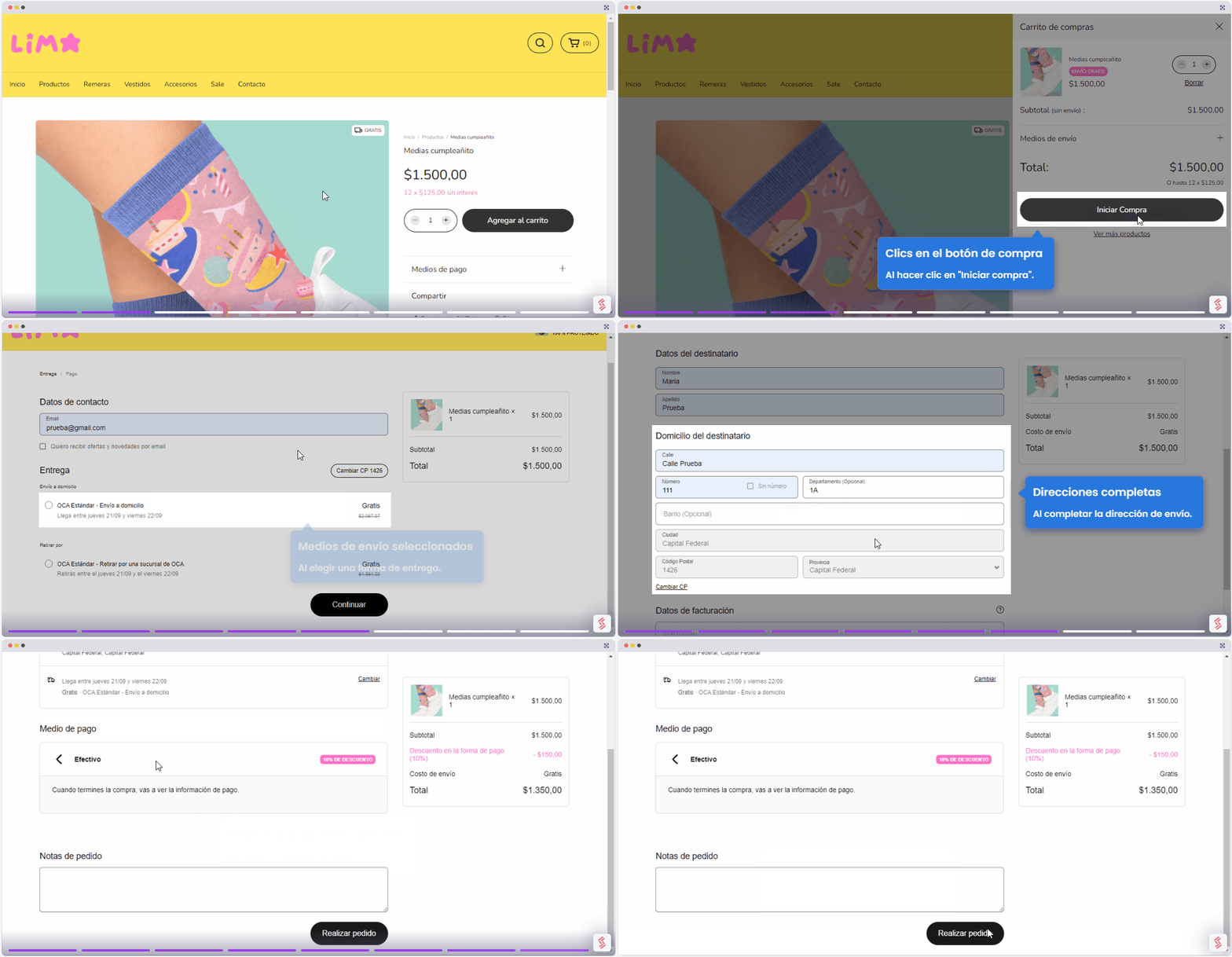
En este ejemplo, puedes ver la acción que se mide en con cada dato:
-
Carritos creados: cada vez que se inicia un carrito en la tienda.
-
Clics en el botón de compra: cada vez que hace clic en "Iniciar compra".
-
Medios de envío seleccionados: cuando se selecciona un medio de envío en el checkout. Para que se guarde el dato, se debe haber completado el email del contacto también.
-
Datos personales completos: cuando se completa el campo de email en el checkout.
-
Direcciones completas: cuando se completa la dirección de envío en el checkout.
-
Medios de pago seleccionados: cuando se completa un método de pago. Si se selecciona pago con tarjeta, pero no se completan los datos, no contabiliza.
-
Carritos convertidos en venta: cuando se hace clic en "Realizar pedido".
- Carritos que pueden convertirse en venta: cuando se abandona el checkout luego de haber completado la dirección de envío y avanzado al segundo paso del checkout.
Clientes
- Cantidad de ventas a clientes nuevos
- Cantidad de ventas a clientes recurrentes
Info
En cada gráfico, puedes elegir hasta 2 datos para verlos en simultáneo.
Período
Puedes seleccionar el período que quieras y compararlo con otro de la misma duración.
Además, cuentas con diferentes opciones de visualización:
- De 1 día, muestra los datos por hora.
- De una semana, muestra los datos por día.
- Por mes, muestra el promedio de cada semana.
- Por trimestre, muestra el promedio mensual de los últimos 3 meses.
- Por año, muestra el promedio mensual del último año.
Avanzado
El plan Avanzado cuenta con todas las estadísticas y opciones de período de los planes Básico y Tiendanube.
Además, incluye datos más avanzados para tomar decisiones de negocio: de pago, de envíos, de productos y de fuentes de tráfico.
Estadísticas adicionales
De pago
Para cada uno de estos grupos de datos, puedes ver la cantidad de ventas y facturación.
-
Método de pago: tarjeta de crédito, débito, efectivo, etc.
-
Medio de pago: pago personalizado u otro (pasarelas de pago como Mercado Pago, Conekta, etc.).
- Cantidad de meses: órdenes y facturación por cantidad de meses.
De envíos
Para cada uno de estos grupos de datos, puedes ver la cantidad de ventas y facturación.
-
Medio de envío: envío personalizado, retiro en tienda, aplicaciones de envío.
- Envío gratis: identifica las ventas y facturación según si tuvo envío gratis para la persona que hizo la compra (es decir, asumiste tú el costo del envío) o no.
Además, puedes ver el top 5 de estados según:
- mayor facturación
- mayor cantidad de ventas
- mayor costo de envío
- mayor tiempo de entrega
Así, podrías definir estrategias, como buscar otras opciones de envío más convenientes para estados clave para tu negocio.
De productos
Además de la cantidad total de productos vendidos en el período, puedes definir un límite y ver la información de los productos:
- con stock menor;
- con más visitas totales;
- con más y menos ventas;
- con mayor y menor facturación.
De fuente de tráfico
En estas estadísticas, puedes ver la facturación y cantidad de ventas, según la información de dónde vienen las personas que compraron en tu tienda.
Las posibles fuentes de tráfico son:
-
Social, cuando la persona que compró llegó a la tienda desde una red social justo antes de comprar. Por ejemplo, desde Instagram, hizo clic en un link que llevó a tu tienda y compró.
-
Búsqueda, cuando viene de haber buscado en internet, generalmente en Google.
-
Directo, cuando ingresa directamente escribiendo la dirección de tu tienda en su navegador.
-
Referido, cuando llega desde otro sitio web. Por ejemplo, desde un link en un blog.
-
Email, cuando viene desde un link en un email.
- Otros, desde canales diferentes a las opciones anteriores.
Preguntas frecuentes
Conoce más sobre la página de estadísticas: