


El botón de WhatsApp es el canal preferido por los clientes para hacer preguntas y realizar compras. En Tiendanube, puedes habilitar esta funcionalidad desde diferentes secciones de tu panel de administración, según prefieras una configuración nativa rápida o funciones avanzadas mediante aplicaciones externas.
Helpjuice Warning Callout Title
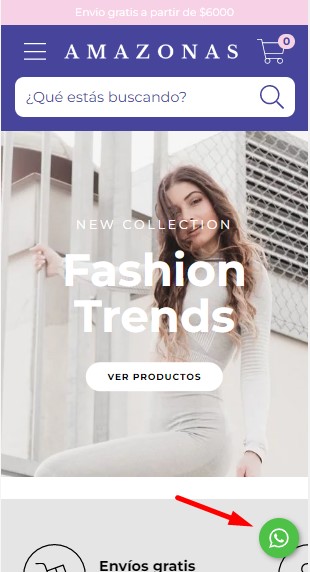
El botón será visible para tus clientes en sus teléfonos móviles , dirigiéndolos a la aplicación WhatsApp , o en un ordenador abriendo WhatsApp Web .
A continuación, te explicamos cómo configurar el botón de WhatsApp según el estado de tu cuenta.
¡Vamos a repasar los pasos!
1. Acceda al panel de administración de Tiendanube.
2. En el menú lateral, haz clic en la sección "WhatsApp".
Con números ya conectados
Elige una de estas dos opciones:
1. Utilice el número actual: Active el interruptor "Botón Guardar" en el número ya vinculado.
2. Usa un número nuevo: Haz clic en “Agregar número nuevo” , conecta el número a Meta completando la información solicitada y, una vez incorporado al panel de administración, activa el interruptor.
Sin números conectados
1. Haz clic en el botón "Agregar" .
2. Introduce tu código de área y proporciona tu número de teléfono completo. A continuación, haz clic en "Guardar" .
Helpjuice Warning Callout Title
No es posible cambiar el código de país, ya que la plataforma solo acepta números del territorio nacional.
3. Comprueba si el número se ha configurado correctamente y si aparece en verde en la parte superior.
4. Activa el botón usando el interruptor que aparece junto al número.
Si en algún momento deseas cambiar el número de teléfono vinculado, puedes hacerlo desde esa misma sección de WhatsApp haciendo clic en “Modificar número”. También puedes desactivar el botón de WhatsApp desmarcando el interruptor.
¡Listo!
Una vez que completes los pasos de configuración según la opción que hayas elegido, el botón de WhatsApp se configurará en tu tienda, lo que permitirá a tus clientes ponerse en contacto contigo fácilmente.
Helpjuice Warning Callout Title
Para cambiar el enlace de redireccionamiento del botón de WhatsApp, es necesario personalizar el código de diseño. Para ello, recomendamos contactar con un socio especialista de Tiendanube . Sin embargo, si necesita mostrar el botón de WhatsApp directamente en la página del producto para que el cliente pueda contactarle, la aplicación Tagy ofrece esta opción de personalización.
Más opciones con las aplicaciones
En la Tienda de Aplicaciones de Tiendanube , encontrarás varias aplicaciones que te permiten configurar el botón de WhatsApp (y otros canales) en tu tienda. Algunas incluyen ajustes adicionales, como programar los horarios en que se muestra el botón, modificar su apariencia, vincular más de un número de teléfono o conectar también otros canales de atención al cliente.
Aplicaciones para añadir el botón
Utilizar una de las aplicaciones que tiene la funcionalidad de agregar el botón de WhatsApp es una buena alternativa si:
- ¿Desea vincular un número con un código telefónico diferente al que se muestra por defecto en su panel de administración?
- Necesitas vincular más de un número de teléfono.
- ¿Deseas personalizar funciones adicionales del botón , como su apariencia, cuándo está disponible o en qué páginas de tu tienda se mostrará?
Puedes obtener más información sobre cada aplicación y cómo instalarla en la sección Comunicación de nuestra Tienda de Aplicaciones .
Helpjuice Info Callout Title
¿Quieres saber cómo cambiar la posición del icono de WhatsApp? Consulta el tutorial: ¿Cómo alinear el icono de WhatsApp a la izquierda?