


Este error sucede porque la versión, idioma o lenguaje del Excel que estás usando para tu computador no coincide con el formato de CSV generado desde Tiendanube, y la información no se muestra separada por columnas, sino de la siguiente forma:
.png)
Solución 1
Te sugerimos usar Google Sheets para hacer la carga masiva, ya que es una opción gratuita y sencilla de usar, que puede evitar el inconveniente con que la información no se vea separada por columnas.
Solución 2
Una posible solución para cuando el archivo no se ve separado por columnas es abrirlo desde la opción de "Datos > Obtener y transformar datos".
Para eso, sigue los pasos en la sección Importar un archivo de texto conectándose a él en este artículo de Microsoft.
Solución 3 (Solo para Mac)
Si estás usando Numbers, el programa de hoja de cálculo para Mac, y estás teniendo este error, es posible que al abrirlo, el programa no esté teniendo en cuenta su formato.
En este caso, te recomendamos seguir el tutorial de Apple sobre Importar un archivo de texto o Excel en Numbers para poder abrirlo correctamente.
Solución 5 (Solo Windows)
Para Windows, puedes cambiar la configuración de tu computador para que coincida con el formato del archivo CSV. Para esto, tienes que:
1. Ir a "Configuración de Windows".
2. Ir a la opción de Hora e idioma > Región e idioma.
3. Buscar las "Opciones adicionales de configuración de fecha, hora y configuración regional".
4. Hacer clic en "Cambiar formatos de fecha, hora o número"
5. Hacer clic en "Configuración adicional"
6. Asegurarse de que el separador de listas esté configurado como ";".
Mira todos los pasos en este video.
Solución 6
En caso de que no funcione, sigue estos pasos para realizar la separación por punto y coma:
1. Abrir el archivo CSV descargado desde el administrador de tu tienda en Excel (lo visualizarás sin separación por punto y coma).
2. Seleccionar la primera columna.
.png)
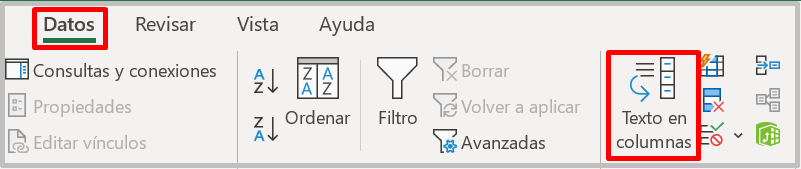
3. Ir a Datos > Texto en columnas.
4. Seleccionar la opción "Delimitados" y hacer clic en "Siguiente".
.png)
5. Marcar las opciones "Coma", "Punto y coma" y hacer clic en "Siguiente".
.png)
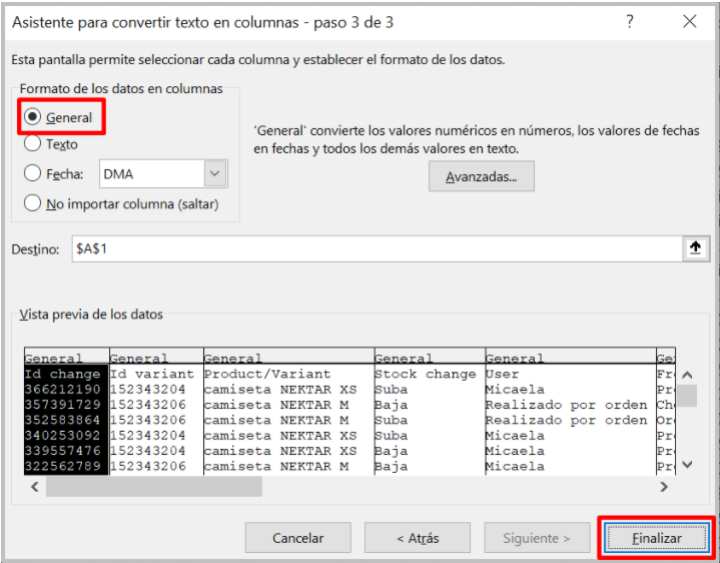
6. Marcar la opción "General" y continuar con "Finalizar".
¡Listo!
Finalmente, podrás ver tu archivo separado por columnas.
Success
Si el archivo es el listado de productos, para importarlo a tu administrador de Tiendanube, es necesario que esté en formato CSV.
¿Cómo convertir tu archivo a CSV en Excel?
1. Desde la sección de Archivo > Guardar como.
2. Seleccionar el formato “CSV (delimitado por comas)” y hacer clic “Guardar”.
.png)
Tu archivo se guardará en el formato CSV y vas a poder subirlo al administrador de tu tienda.