


Según tu plan, tienes diferentes opciones para actualizar tus productos de forma rápida:
- Con Lumi, la inteligencia artificial de Tiendanube, directamente desde el chat
- Desde el listado de productos
- De forma masiva vía Excel
- Con la acción de "cambiar precios"
Puedes elegir la opción según cuántos productos quieras modificar. Con Lumi pides el cambio desde el chat. Puedes actualizar el precio original o el promocional, o eliminar el promocional, de hasta 50 variantes por vez. Desde el listado editas el precio de cada producto directamente en la lista. Con la carga masiva de Excel modificas los precios de muchos productos a la vez desde un archivo. Con la acción "cambiar precios" modificas varios productos seleccionados desde el listado, si tu plan incluye acciones masivas.
En este tutorial encontrarás cómo usar estas cuatro opciones.
Helpjuice Success Callout Title
Para modificar precios con cualquiera de estas opciones, tu usuario necesita tener habilitados permisos sobre productos. Si no los tiene, tendrás que pedirle al usuario principal de la tienda que te los habilite.
Antes de hacer los cambios en los precios, te sugerimos hacer una copia de seguridad de los productos.
¡Sigue a los pasos!
Con Lumi
Lumi es la inteligencia artificial de Tiendanube. Puedes pedirle desde el chat de Lumi que actualice el precio original y el precio promocional de tus productos. También puedes pedirle que elimine el precio promocional. Por ejemplo: "Aumenta un 10% el precio de los productos de la categoría Verano".
Lumi muestra una vista previa y aplica el cambio solo cuando lo confirmas. Todos los usuarios de tu tienda pueden usar Lumi, cada uno dentro de sus propios permisos. Lumi también respeta las restricciones de tu plan.
Para conocer cómo abrir el chat de Lumi y pedirle cambios ingresa a: ¿Cómo resolver dudas o hacer tareas con Lumi en Tiendanube?
Para ver en qué otras acciones puede ayudarte Lumi con tus productos accede a ¿Cómo me puede ayudar Lumi a gestionar mi catálogo de productos?
Listado
1. Ir a la sección "Productos > Lista de Productos" en el administrador de tu tienda.
2. Hacer clic en el campo "Precio" o "Promocional" del producto que quieras modificar.

Con estos campos puedes aumentar o disminuir el precio, así como agregar un precio promocional.
3. Escribir el nuevo valor.
4. Hacer clic por fuera de la casilla del precio.
¡Listo!
Verás que el precio quedará actualizado. De esta forma, puedes cambiar los precios de los productos desde el listado.
Carga masiva
La funcionalidad de carga masiva vía Excel te da la posibilidad de modificar diferentes aspectos de tus productos de forma rápida, como el precio.
1. Ir a "Productos > Lista de Productos" en el administrador.
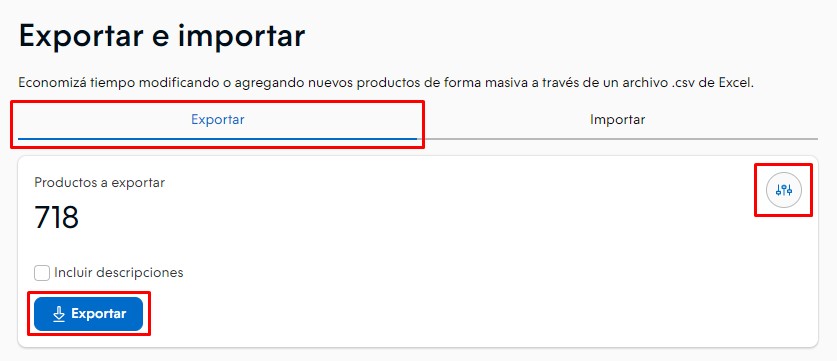
2. En las opciones de la parte superior, seleccionar "Exportar e importar".

3. Seleccionar "Exportar" para descargar el archivo de Excel con el listado de productos.
Helpjuice Info Callout Title
Si solo quieres modificar los precios de ciertos productos, puedes usar la opción de "Definir filtros" del lado derecho antes de exportar.
4. En el archivo de Excel descargado, modificar la columna de "Precio original" y "Precio promocional".
Incluso, puedes usar fórmulas para descontar o aumentar un porcentaje fijo sobre los precios originales.
Al colocar el precio, escribe solo el número (sin el signo $). Usa un punto para los decimales (ejemplo: 135.50). Puedes definir un precio distinto para cada variante del producto.
Si quieres borrar el precio (original o promocional), no dejes el campo vacío, ingresa un guion medio (-).
5. Guardar el archivo en formato .csv.
6. Importar el archivo en tu administrador:
6.1. Seleccionar la pestaña "Importar".
6.2. Hacer clic en "+ Cargar archivo .csv" para elegir el archivo en tu computadora.

6.3. Marcar las casillas de “Modificar productos existentes” y/o “Actualizar stock” en caso de que lo desees.
6.4. Hacer clic en el botón "Importar".

7. En la pantalla que muestra el nombre de cada columna y un menú desplegable, revisar las columnas:

7.1. Verificar que cada nombre de columna coincida con el del menú.
7.2. Hacer clic en "Próxima" hasta terminar.
8. Hacer clic en "Importar".
La importación quedará en curso hasta completarse.
¡Listo!
Los precios de tus productos quedarán actualizados.
Acción "cambiar precios"
Si no ves la opción para seleccionar varios productos al mismo tiempo en el listado de tu administrador, puede deberse al plan que tengas en tu tienda.
Para usar esta alternativa, sigue estos pasos:
1. Ir a "Productos > Lista de Productos" en tu administrador.
2. Seleccionar los productos que quieras modificar marcando la casilla del lado izquierdo.
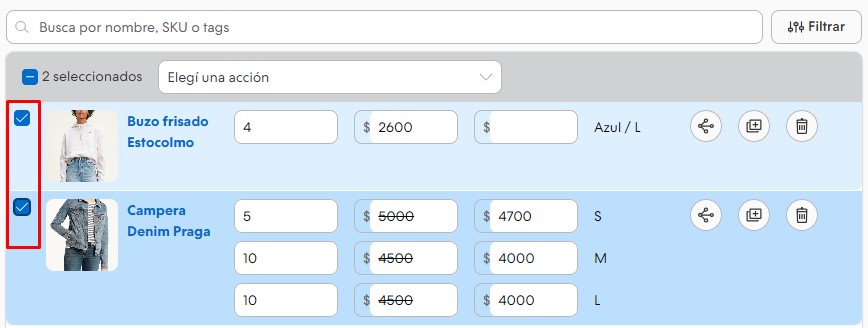
Puedes usar la opción de filtrar para elegir productos por ciertos criterios.
3. Con los productos seleccionados, dentro del desplegable “Elige una acción” seleccionar la opción “Editar precio”.

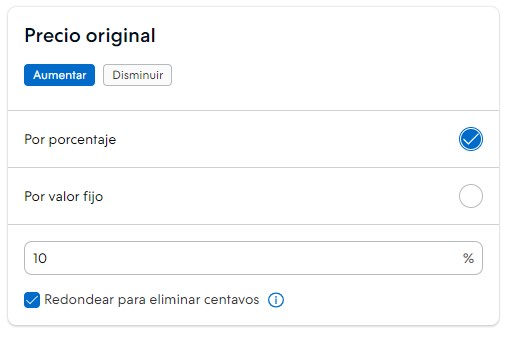
4. Elegir la configuración que quieras hacer:
- Sobre el precio original o el promocional
- Si crear (solo para el promocional), aumentar o disminuir el precio
- Si hacer el cambio por porcentaje o por valor fijo
- El valor o porcentaje a modificar
- Si redondear para eliminar los centavos (solo para el cambio por porcentaje)
En este ejemplo, se aumenta el precio de los productos elegidos un 10% y se eliminan los centavos:
5. Seleccionar "Guardar" en la parte inferior.
Verás una pantalla indicando que se están actualizando los precios y, luego, que los precios fueron actualizados. Conviene no salir de esa pantalla hasta que se complete el proceso, para que no se interrumpa.
¡Listo!
Una vez termine el proceso, quedarán modificados los precios de los productos elegidos.
Si necesitas quitar un precio promocional de tus productos, conoce cómo eliminar los precios promocionales de los productos.