


En este tutorial encontrarás las diferentes opciones para editar el stock de tus productos en el administrador de Tiendanube:
- Con Lumi, la inteligencia artificial de Tiendanube, desde el chat
- Desde el detalle del producto
- Desde la sección "Inventario"
- Con carga masiva, para editar varios productos a la vez
Helpjuice Success Callout Title
En algunas aplicaciones de gestión, los cambios de stock y precio deben realizarse desde su plataforma. Por eso, si usas una, consulta con el soporte de la aplicación desde dónde hacer las modificaciones. Así evitas que se sobrescriban los cambios.
Para editar el stock, tu usuario necesita permisos sobre productos, incluido el permiso para editar stock. Para la carga masiva, también necesita el permiso para exportar e importar productos. Si no los tiene, tendrás que pedirle al usuario principal de la tienda que te los habilite.
¡Sigue a los pasos!
Con Lumi
Lumi es la inteligencia artificial de Tiendanube. Puedes pedirle desde el chat de Lumi que actualice el stock de tus productos. Por ejemplo: "Actualiza el stock a 0 de todos los productos de la categoría Invierno". Lumi muestra una vista previa y aplica el cambio solo cuando lo confirmas.
Helpjuice Success Callout Title
Si tu tienda tiene más de un centro de distribución, Lumi solo modifica el stock del centro principal. Aunque pidas dejar el stock total en 0, el stock de los otros centros no cambia. Para editar el stock de otro centro, usa la pestaña de la sección "Inventario".
Con Lumi puedes actualizar el stock de hasta 50 variantes por vez. Si tienes más, puedes repetir la solicitud por tandas. Para modificar miles de productos de una sola vez, usa la pestaña "Carga masiva".
Para conocer cómo abrir el chat de Lumi y pedirle cambios ingresa a ¿Cómo resolver dudas o hacer tareas con Lumi en Tiendanube?
Para ver en qué otras acciones puede ayudarte Lumi con tus productos accede a ¿Cómo me puede ayudar Lumi a gestionar mi catálogo de productos?
Detalle del producto
Esta opción está disponible en todos los planes.
1. Ingresar a "Productos > Lista de productos" en el administrador de tu tienda.
2. Ingresar al detalle del producto que quieres editar.
3. Hacer clic sobre la cantidad en stock, según el tipo de producto:
3.1. Si el producto no tiene variantes, deslizar hasta la sección "Inventario" y hacer clic sobre la cantidad disponible.
3.2. Si el producto sí tiene variantes, deslizar hasta la sección de variantes y hacer clic sobre el stock de la variante.

Helpjuice Info Callout Title
Si el producto tiene stock ilimitado, por ejemplo porque es un producto digital, puedes marcar la opción "Infinito".
Serás redirigido a la pantalla de edición de inventario. Ahí modificas el stock del producto en el centro de distribución que tenga asociado.
4. Hacer clic en el botón de lápiz para editar el stock.

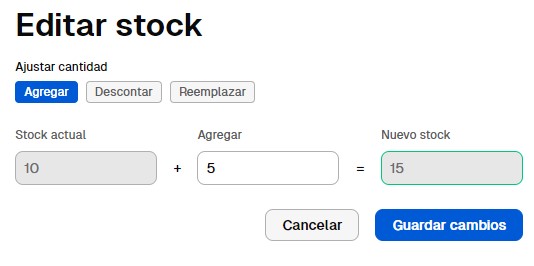
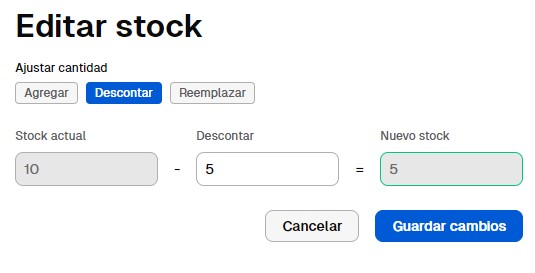
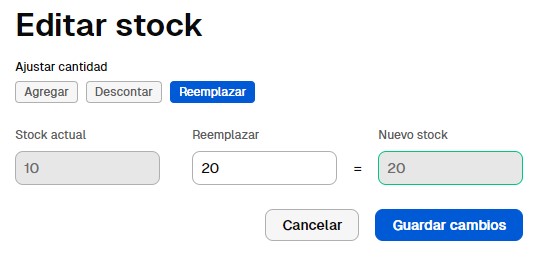
Puedes elegir si agregar, descontar o reemplazar el stock:
Agregar stock: escribir las unidades de stock a sumar. Luego, seleccionar "Guardar cambios".
Descontar stock: escribir las unidades que quieres restar. Luego, seleccionar "Guardar cambios".
Reemplazar stock: escribir el valor real de unidades con las que cuentas. Esta opción sirve cuando el stock de tu tienda no es correcto y necesitas reemplazarlo por el valor real.
Con esta opción, el número de unidades original es reemplazado directamente por el stock actualizado.
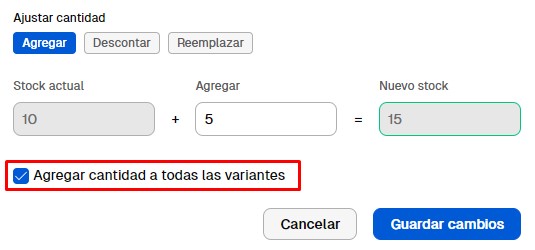
5. Si estás editando una variante, elegir si aplicar el cambio en todas las demás variantes de ese producto.
6. De forma opcional, agregar un comentario en el campo "Motivo" con el porqué del ajuste, para dejar un registro.

7. Después de editar el stock de tu producto, guardar los cambios.
Sección "Inventario"
1. Ingresar a "Productos > Inventario" en el administrador de tu tienda.
2. Si tienes más de un centro de distribución, seleccionar para cuál quieres editar el stock.

3. Identificar el producto que quieres editar.
Puedes usar la barra o los filtros de búsqueda.
4. Seleccionar "Editar stock".

Helpjuice Info Callout Title
También puedes escribir directamente el valor del stock actualizado en el campo de la columna "Stock" para reemplazar el stock anterior. Luego, presionar la tecla "Enter".
5. Elegir la opción de edición que quieras realizar:
- Agregar
- Descontar
- Reemplazar
Estas tres opciones aparecen si el producto tiene una cantidad finita en stock.

6. Escribir la cantidad que quieras agregar, descontar o reemplazar.
Verás el stock original y el nuevo.

7. De forma opcional, agregar el motivo del cambio para tener un mayor control.
Si el producto tiene variantes, también puedes aplicar el cambio a todas las variantes de ese producto.

8. Seleccionar "Guardar".
Puedes repetir estos pasos con los productos y variantes para los que quieras editar el stock.
Carga masiva
Otra opción es utilizar el archivo CSV (de Excel) para editar el stock de varios productos a la vez. Esta opción sirve para hacer un cambio masivo.
La funcionalidad de carga masiva está disponible únicamente en los planes de paga.
Para avanzar con esta opción, sigue los pasos de estos tutoriales:
- ¿Cómo modificar los productos de forma masiva?
- ¿Cómo completar el Excel de carga masiva de productos?
Helpjuice Info Callout Title
Antes de modificar el stock en el archivo CSV que descargas, conviene guardar una copia con el stock anterior, como respaldo.
¡Listo!
Una vez que se aplique el cambio, el stock de tus productos quedará actualizado. Puedes revisarlo en "Productos > Inventario".
Para conocer otras formas de gestionar tu inventario, ingresa a gestión de inventario.