


Si necesitas actualizar precios, stock, categorías u otros datos de tus productos, puedes hacerlo mediante un archivo CSV (Excel o Google Sheets). Este proceso te permite ahorrar tiempo gestionando tu inventario a gran escala en lugar de realizar cambios uno por uno.
Este método vía CSV es una de las formas de hacer cambios masivos en tus productos. Para pocos productos, también puedes usar Lumi, la inteligencia artificial de Tiendanube. Conoce las alternativas en qué opciones tengo para modificar mis productos de forma masiva.
Antes de comenzar, te sugerimos ingresar a qué se puede hacer con carga masiva de productos en Excel. Así sabrás si esta opción sirve para los cambios que quieres hacer.
En este tutorial encontrarás cómo preparar tu archivo, aplicar los cambios y subirlo a tu tienda para actualizar los datos.
Puntos a tener en cuenta antes de empezar la carga masiva
Para que la carga masiva sea exitosa y no afecte la configuración de tu tienda, revisa estas reglas técnicas:
Permisos de usuario
Tu usuario necesita permisos sobre productos, incluido el permiso para exportar e importar productos. Si no los tiene, tendrás que pedirle al usuario principal de la tienda que te los habilite.
Copia de seguridad
Conviene hacer una copia del archivo original antes de modificarlo, para tener un backup en caso de que necesites volver atrás.
Carga inicial
Debes tener al menos un producto cargado manualmente desde el administrador antes de usar Excel. Conviene que esta carga piloto sea lo más completa posible, incluyendo variantes y categorías.
Alcance de la herramienta
La carga masiva solo sirve para cargar y modificar. No es posible eliminar productos o variantes ni borrar campos (como categorías ya asociadas) desde el archivo.
Para eliminar productos, puedes pedírselo a Lumi, la inteligencia artificial de Tiendanube, desde el chat. Conoce qué acciones puedes pedirle en cómo me puede ayudar Lumi a gestionar mi catálogo de productos.
Identificador de URL
Es el valor único que usa el sistema para reconocer cada producto. No lo modifiques, ya que el sistema lo usa para saber qué producto estás editando. Si lo cambias, se creará un producto nuevo duplicado.
Encabezados y formato
No borres la primera fila del archivo y asegúrate de guardarlo siempre como .CSV (delimitado por comas). No se admiten formatos .XLS o .XLSX directos de Excel.
Límite de filas
El sistema permite procesar hasta 20,000 filas por cada proceso de importación.
Dispositivo
La carga masiva no puede realizarse desde un celular. Debe hacerse únicamente desde una computadora.
Fotos de productos
El archivo CSV de productos no sirve para subir fotos. Las imágenes deben cargarse manualmente o mediante aplicaciones externas, como se explica en cómo cargar fotos de productos de forma masiva en mi Tiendanube.
Descargar la lista de productos
El primer paso es obtener el archivo con la información actual de tu catálogo. Para generar la descarga y aplicar filtros para bajar solo los productos que necesitas, ingresa a:
¿Cómo descargar la lista de productos de mi Tiendanube?
Modificación de productos en el archivo
Una vez que tengas el archivo en tu computadora, puedes empezar a editar la información. Para evitar errores comunes, consulta estos tutoriales:
- ¿Cómo completar el Excel de carga masiva de productos?
- ¿Cómo descontar un porcentaje fijo de mis precios con carga masiva?
- ¿Cómo aumentar un porcentaje fijo de mis precios con carga masiva?
- ¿Cómo usar Google Sheets para la carga masiva de productos?
Consideraciones importantes al editar el archivo
Pesos y dimensiones: Solo si tienes una aplicación de envíos instalada, el archivo de Excel se descargará con columnas para las dimensiones. Así puedes cargar de forma masiva el largo, el ancho y el alto de tus productos.
Formato de números: Usa siempre punto para los decimales (ej: 1250.50) en las columnas de precio, peso o dimensiones.
Descripciones: Si tienen formato (negrita, colores, etc.), se verán como código HTML. Es recomendable editarlas con precaución para no afectar el diseño o no descargarlas si solo necesitas editar otros datos.
Importar el archivo con los cambios
Cuando termines de editar y guardes tu archivo en formato .CSV, sigue estos pasos para aplicarlos en tu tienda:
1. En tu administrador, ingresar a "Productos > Lista de productos".
2. Hacer clic en el botón de "Importar y exportar" (o en los tres puntos "..." arriba a la derecha).
3. En la sección "Importar", hacer clic en "Cargar archivo .csv" y subir tu archivo CSV con los cambios realizados.
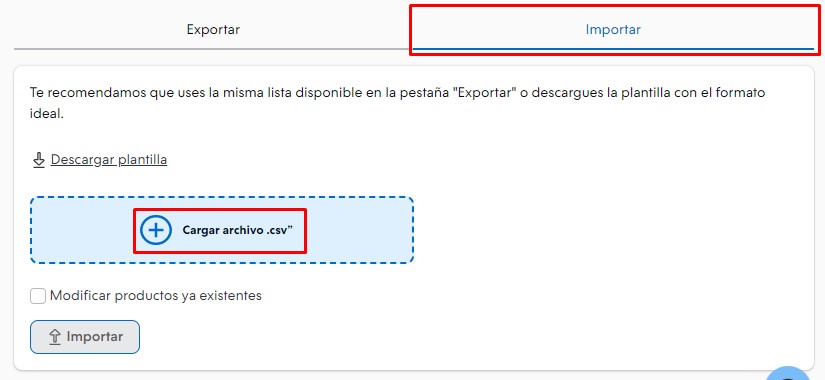
4. Seleccionar una de las dos opciones de importación:
4.1. Para actualizar los productos, seleccionar "Modificar productos ya existentes".
4.2. Para actualizar el inventario, seleccionar "Actualizar stock".
4.3. Si elegiste "Actualizar stock", seleccionar el centro de distribución en "Centros de distribución".

Helpjuice Success Callout Title
Si cargas productos que ya tienes en la tienda sin marcar "Modificar productos ya existentes", es posible que se dupliquen.
Revisar las columnas y confirmar la importación
Después de elegir la opción de importación, sigue con estos pasos:
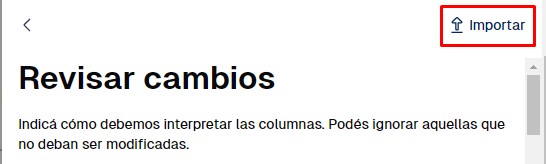
5. En la pantalla de revisión de columnas, verificar que cada nombre coincida con el del menú desplegable.
Esta pantalla muestra el nombre de cada columna y un menú desplegable. Siempre aparecerá un ejemplo con el nombre de la columna, para que puedas identificar correctamente los campos completados.

Si quieres ignorar alguna columna, cambia la opción a "Ignorar esta columna", como en el siguiente ejemplo:

Helpjuice Success Callout Title
Al hacer esto, el sistema entiende que las columnas con este estado no deben actualizarse. Por eso, no ignores la primera columna "Identificador de URL" bajo ninguna circunstancia, para evitar productos duplicados.
6. Hacer clic en "Importar". La importación quedará en curso hasta completarse.
¡Listo!
Cuando el archivo termine de cargarse, te llegará un correo electrónico automático. Incluye el detalle de la carga y el reporte de errores, si los hubo. Si dividiste el archivo en varias partes, debes repetir los pasos para actualizar y subir cada uno al administrador.
Helpjuice Success Callout Title
Las importaciones no pueden cancelarse. Evita cerrar el administrador o reintentar la carga de un mismo archivo. De lo contrario, los productos podrían duplicarse y el proceso tardará más tiempo.
Si todo funciona bien, ya tendrás los productos cargados en tu tienda. El próximo paso es subir las fotos de forma manual.
Para ver los errores más frecuentes de la carga masiva, ingresa a errores comunes de la carga masiva.