


Si necesitas mayor flexibilidad para tus envíos o para tus opciones de entrega, configurar un medio de envío personalizado puede ser una buena opción.
Warning
Los envíos personalizados no están disponibles para el plan gratuito.
Crear un medio de envío personalizado permite que tus clientes puedan elegirlo y pagarlo junto con su compra. Estos son algunos casos en los que incluirlo te puede ayudar:
- Si quieres usar otro servicio de envíos o mensajería que aún no tenga integración con Tiendanube.
- Si quieres ofrecer tu logística propia.
En este tutorial, te contamos cómo configurar un envío o entrega personalizada, con precios fijos y la opción de limitarlo por zonas, distancia en kilómetros, peso del carrito o monto de la compra.
Info
En caso de que quieras ofrecer un envío personalizado sin costo para tu cliente, puedes seguir directamente los pasos en ¿Cómo crear un envío o entrega personalizada gratis?
¡Sigue a los pasos!
1. Obtén la tabla de costos de envío de la empresa o servicio con el que quieras trabajar. Un ejemplo de tarifario sería el siguiente:
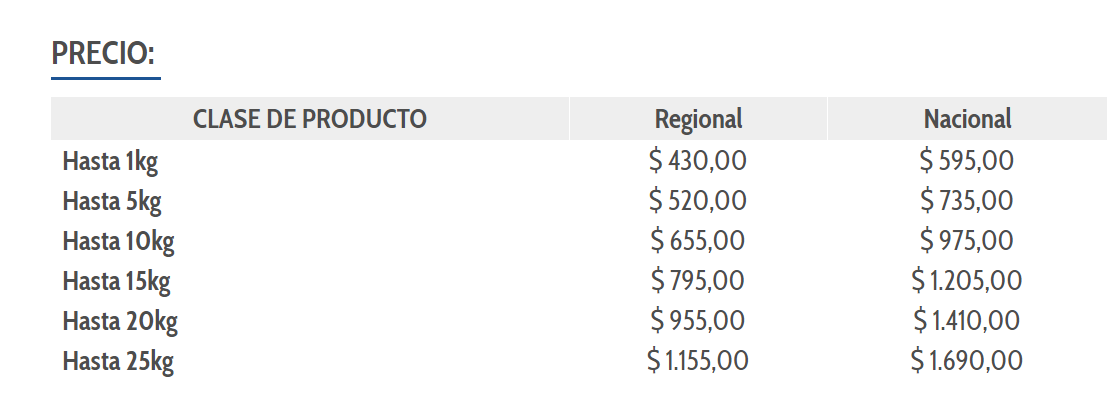
2. Ingresa a la sección "Configuración > Medios de envío" dentro de tu administrador de Tiendanube y haz clic en la pestaña "Gestión de envíos".
3. Baja hasta la sección "Envíos personalizados", haz clic en "+ Agregar envío personalizado" y define el nombre del envío.

A continuación, completa los campos siguiendo estas secciones:
4. Nombre en el checkout
Define el nombre del envío que tus clientes verán en el carrito y al finalizar la compra. Te recomendamos ser muy específico para evitar dudas.
Ejemplo: "Motomensajería CDMX (Entrega en 24hs)" o "Flete propio a Zona Metropolitana del Valle de México"

Helpjuice Warning Callout Title
Si quieres que se muestre para productos con envío gratis marca el casillero “Mostrar esta opción para productos que tengan envío gratis”
5. Origen
En caso de contar con varios centros de distribución configurados, puedes elegir desde cuáles se va a ofrecer este envío:
- "Todos", para que esté disponible para todos los centros actuales y futuros. El costo del envío se calculará desde el centro de distribución más cercano al cliente.
- "Específicos", para elegir uno o más centros puntuales desde una ventana lateral que te permitirá elegir los centros de distribución que ofrecerán este envío. Selecciona únicamente aquellos a los que quieras aplicar la regla y haz clic en “Guardar”

6. Tipo de envío
Elige la modalidad de envío que quieres ofrecer entre "Por país, estado o municipio" o "Por distancia en km".
Helpjuice Warning Callout Title
"Por distancia en km" solo está disponible si todos los centros de distribución seleccionados son del mismo país donde registraste tu tienda. Si hay un centro de distribución de otro país en la selección, esta opción queda bloqueada.
7. Zonas de entrega
A continuación, sigue los pasos según la opción que elegiste en “Tipo de envío”:
Limitar por país, estado o municipio
7.a.1 Si en “Tipo de envío” elegiste la opción “Por país, estado o municipio”, verás que aparece seleccionado México con la cobertura "Todo el país" asignada por defecto.

7.a.2 Para limitar la cobertura a zonas específicas, elige la opción "Estado o Municipio".
7.a.3 En la ventana lateral, marca los estados o municipios donde quieres ofrecer este envío. Es posible usar la barra de búsqueda, seleccionar ubicaciones específicas o elegir "Seleccionar todas". Al terminar, haz clic en "Guardar".

7.a.4 Las zonas configuradas se muestran como etiquetas debajo de cada país. Para quitarlas, haz clic en la cruz de cada etiqueta, o bien, selecciona "Editar" para abrir nuevamente la lista. Para eliminar un país por completo, haz clic en el ícono de la papelera a su derecha.

Limitar por distancia en km
Para configurar la entrega según la distancia desde el centro de distribución hasta el domicilio del cliente, sigue estos pasos:
7.b.1 Haz clic en "+ Agregar distancia".
7.b.2 En la ventana lateral, define el límite en kilómetros completando el campo "Hasta".
7.b.3 Completa el monto a cobrar en el campo "Costo" y establece los días de entrega en el campo "Plazo de envío (días hábiles)".
7.b.4 Haz clic en "Agregar" para guardar la franja de distancia.

7.b.5 Las franjas de distancia configuradas se muestran en una tabla con la información de distancia, costo y plazo. Para modificar una franja existente, haz clic en el ícono del lápiz en la columna "Acción".

7.b.6 Para definir más franjas de distancia, haz clic nuevamente en "+ Agregar distancia" y repite el procedimiento.
8. Costo
Selecciona entre "Con costo", "Gratis" o "A convenir" según cómo quieras cobrar este envío.

Con costo
Usa esta opción cuando quieras cobrarle a tu cliente un monto fijo por el envío, por ejemplo, si trabajas con una tarifa establecida de una empresa de mensajería. Completa el campo "Define un monto" con el valor que tendrá el costo de envío para tus clientes.
Gratis
Usa esta opción cuando no quieras cobrarle el envío a tu cliente, por ejemplo, para una promoción de envío sin cargo o un retiro gratuito en tu local. Al seleccionarla, el envío aparecerá como envío gratuito en tu tienda.
A convenir
Usa esta opción cuando el costo del envío dependa de cada pedido y no puedas definir un monto fijo de antemano, por ejemplo, si coordinas un flete según el volumen de la compra. Al seleccionarla, aparecerá como una opción de entrega a convenir al ver las opciones de envío en tu tienda, y una vez realizada la compra deberás coordinar con tu cliente el valor y la forma de pago.
9. Plazo de entrega
Define un intervalo de días hábiles para que el envío llegue a destino, completando los campos "De" y "A". Este dato es clave para establecer expectativas. Si entregas en el día, te sugerimos aclararlo también en el nombre del envío para que sea más atractivo.
Si además de los días hábiles este envío también entrega en otros días, marca las casillas correspondientes en "Este envío también entrega los siguientes días:": "Sábados", "Domingos" o "Feriados".

10. Horario de corte
Los pedidos recibidos después del horario de corte comienzan a contar el plazo al día siguiente.
10.1. Marca el día de la semana en el que quieres definir un horario de corte y selecciona la hora límite.
10.2. Repite el procedimiento para cada día que necesites configurar.

10.3. Si el horario de corte también debe aplicarse en días festivos, marca la casilla "Feriados" en "Horario de corte también válido en:".
Helpjuice Warning Callout Title
Se contemplan los días festivos nacionales del lugar de origen.
11. Plazo de preparación
Si el pedido para este envío se prepara apenas llega y no quieres sumar el tiempo de preparación general del centro de distribución, marca la casilla "Excluir el plazo de preparación del centro de distribución".
Helpjuice Warning Callout Title
Al marcar esta opción, la preparación ocurre solo los días en que el centro de distribución opera, según su configuración de fines de semana y días festivos. En un día sin operación, el plazo comienza el próximo día hábil.

12. Condiciones
Usa estas opciones para que el envío solo aparezca cuando se cumpla alguno de los siguientes requisitos:

Productos ignorados en este medio de envío
Configura reglas para ignorar productos o categorías específicas. Si el cliente los incluye en el carrito, este método de envío no se mostrará.
Ninguno
Al seleccionar la opción “Ninguno”, se mostrará el envío para todos los productos, ya que la regla no ignora ninguno en particular.
Ignorar categorías
Al seleccionar "Ignorar categorías", aparecerá una ventana lateral que le permitirá elegir qué categorías o subcategorías puedes excluir de esta opción de envío.
Haz clic en "Guardar" para finalizar.
Helpjuice Warning Callout Title
Al seleccionar una categoría que tiene subcategorías registradas, estas últimas también serán ignoradas.
Ignorar productos
Al seleccionar "Ignorar productos" , aparecerá una ventana lateral que te permitirá elegir qué productos específicos quieres excluir de esta opción de envío.
Si el producto tiene variantes, puedes elegir si quieres ignorar todas o seleccionar solo algunas.
Haz clic en "Guardar" para finalizar.
Peso total del carrito
Todos los pesos
Con la opción “Todos los pesos”, el envío estará disponible para todos los productos de tu tienda sin importar el peso que tengan configurado.
Rango de pesos
Al seleccionar “Rango de pesos”, puedes definir un peso mínimo y máximo. Es muy útil si tienes un límite de carga en tu vehículo de reparto.
Warning
Para que el cálculo se realice correctamente, es importante que tus productos tengan configurado el peso. Puedes ver cómo hacerlo en ¿Cómo colocar peso y dimensiones a mis productos?
Valor total de la compra
Todos los valores
Al seleccionar “Todos los valores” , se mostrará la opción de envío independientemente del valor del carrito.
Rango de valores
Al seleccionar la opción “Rango de valores”, puedes definir los valores mínimos y/o máximos del carrito de compras. Si el carrito no cumple estas condiciones, la opción de envío permanecerá oculta.
Puedes configurar que este envío solo esté disponible si la compra supera un monto determinado (por ejemplo, "Envío por flete solo en compras mayores a $100.000").
13. Haz clic en "Guardar" para terminar de crear tu envío personalizado.
¡Listo!
Ya configuraste tu medio de envío personalizado y tus clientes podrán verlo en el calculador de costos de envío y en el checkout para elegirlo como forma de entrega.
Info
Además de las entregas personalizadas, Tiendanube tiene muchas integraciones con medios de envío que puedes usar en tu tienda. Conócelas en ¿Cuáles son las opciones de envío disponibles según mi zona de despacho?
También puedes ofrecer puntos de retiro o locales para que tus clientes retiren sus compras siguiendo los pasos en ¿Cómo agregar un local o punto de retiro en mi tienda?