


Si aplicaste precios promocionales a tus productos y, al terminar una fecha especial o de ofertas, quieres eliminarlos, puedes hacerlo de cuatro formas:
- Con Lumi
- De forma manual, uno a uno
- Con carga masiva vía Excel
- Con las acciones masivas en el listado
Para eliminar precios promocionales, tu usuario necesita permisos sobre productos, incluido el permiso para editar precio. Si no los tiene, tendrás que pedirle al usuario principal de la tienda que te los habilite.
Con Lumi pides el cambio desde el chat. De forma manual, quitas el precio promocional producto por producto. Con carga masiva o desde el listado, lo quitas de muchos productos a la vez.
Con Lumi
Lumi es la inteligencia artificial de Tiendanube. Puedes pedirle desde el chat de Lumi que elimine el precio promocional de uno o más productos. Lumi siempre muestra una vista previa y aplica el cambio solo cuando lo confirmas.
Helpjuice Success Callout Title
Con Lumi puedes eliminar el precio promocional de hasta 50 variantes por vez. Si tienes más, puedes repetir la solicitud por tandas o usar la carga masiva.
Para conocer cómo abrir el chat de Lumi y pedirle cambios, ingresa a ¿Cómo resolver dudas o hacer tareas con Lumi en Tiendanube?
Para ver qué más puede hacer Lumi con tus productos, ingresa a ¿Cómo me puede ayudar Lumi a gestionar mi catálogo de productos?
De forma manual
Puedes eliminar precios promocionales uno a uno.
1. Ingresar a la sección "Productos > Lista de productos".
2. Opcionalmente, en la opción "Filtrar", seleccionar el tipo de precio promocional. Así, se muestran solo los productos con precio promocional en tu listado.
3. Ubicar el producto del que quieres eliminar el precio promocional.
4. Seleccionar la casilla del precio promocional.
5. Borrar el valor.
6. Hacer clic por fuera de la casilla. Así, se guarda el cambio y el producto queda solo con el precio original.
7. Repetir el procedimiento con todos los precios promocionales que quieras quitar.
Helpjuice Success Callout Title
Si tienes productos con variantes, tienes que borrar los precios promocionales de cada una.
Con carga masiva
En los planes de paga, también puedes eliminar los precios promocionales con la carga masiva de productos vía Excel.
1. Ingresar a la sección "Productos > Lista de productos".
2. Seleccionar "Exportar e importar" entre las opciones de la parte superior.
3. Descargar el archivo con la lista de productos. Para ver cómo, ingresa a ¿Cómo modificar los productos con carga masiva?.
4. Abrir el archivo de Excel.
5. En la columna "Precio promocional", escribir un guion medio (-) en los productos de los que quieras eliminar el precio promocional.
Para completar todas las celdas, escribe "-" en la primera. Después, lleva el cursor a la esquina inferior derecha, hasta que se transforme en "+", y arrástralo hasta la última fila.
6. Guardar el archivo.
7. Importar el archivo en tu administrador para actualizar la información.
Desde el listado
1. Ir a "Productos > Lista de productos" en tu administrador.
2. Seleccionar los productos de los que quieras eliminar el precio promocional, marcando la casilla del lado izquierdo.
Puedes usar la opción "Filtrar" para elegir productos por ciertos criterios, por ejemplo, los que tienen precio promocional.
3. Con los productos seleccionados, dentro del menú desplegable superior “Elige una acción” seleccionar la opción “Editar precio”.

4. En "Precio promocional", seleccionar la opción "Disminuir".
5. Escribir 100%.
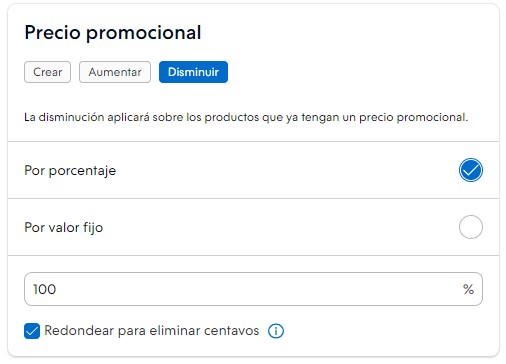
Al disminuir el 100% del valor del precio promocional, este se elimina del producto.
6. Seleccionar "Guardar" en la parte inferior.
Helpjuice Success Callout Title
Se muestra una pantalla que indica que los precios se están actualizando y, luego, que se actualizaron. Conviene no salir de ahí hasta que termine el proceso, para que no se interrumpa.
¡Listo!
Tus productos ya no tienen precios promocionales. Si quieres volver a aplicarlos, ingresa a ¿Cómo aplicar precios promocionales para mis productos?.