


Skydropx es una plataforma logística que te permite centralizar y gestionar los envíos de tu negocio. Al integrar su nueva versión, Skydropx Pro, con tu tienda, vas a poder optimizar la gestión de tus paquetes y ofrecer diferentes opciones a tus clientes.
Helpjuice Success Callout Title
Contamos con una nueva versión de la aplicación para México y Colombia: Skydropx Pro. Por este motivo, la versión anterior (Legacy) se ocultó de nuestra Tienda de Aplicaciones. Si creas una cuenta nueva, ingresarás directamente a la versión Pro. Las migraciones de cuentas antiguas hacia la nueva versión son gestionadas directamente por el equipo de Skydropx, por lo que si deseas migrar tu cuenta, te sugerimos contactar a su soporte.
¡Vamos a los pasos!
Elige la opción según tu caso, para seguir los pasos que correspondan.
Ya soy cliente de Skydropx
1. Ingresar a nuestra Tienda de Aplicaciones y buscar Skydropx Pro. Puedes ingresar directamente desde este link Skydropx - Tiendanube Aplicaciones.

2. Hacer clic en "Instalar aplicación" y luego en "Aceptar y empezar a usar" para otorgar los permisos.
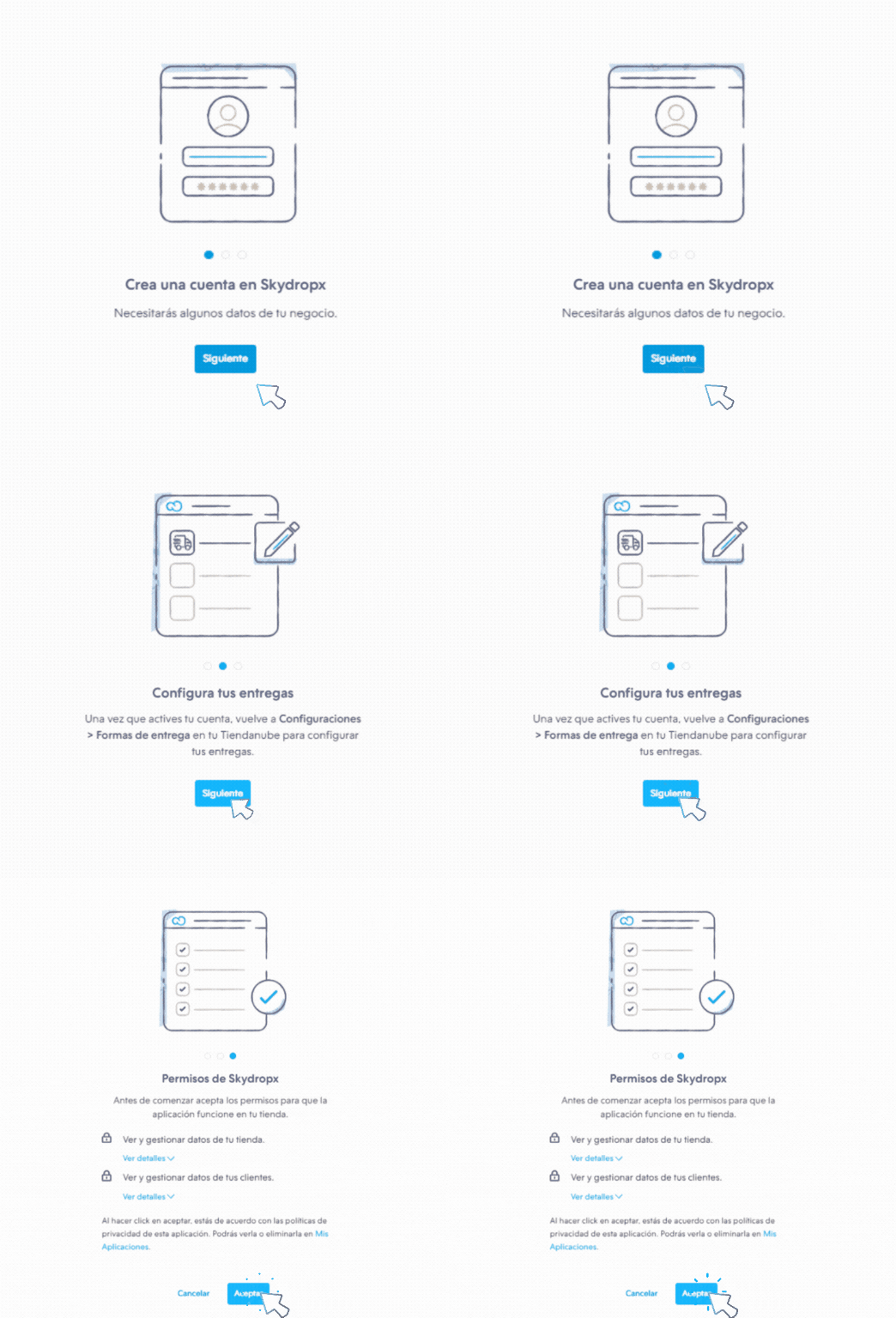
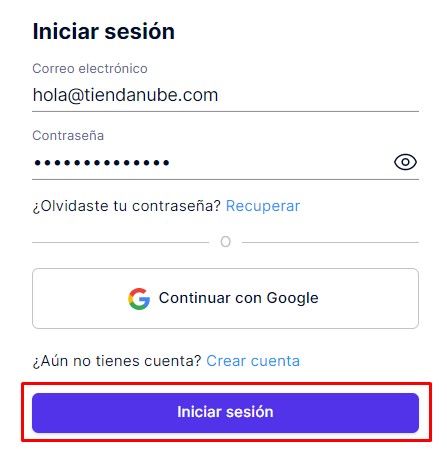
3. Al aceptar los permisos, te va a redirigir a la página de Skydropx. Ingresar el usuario y contraseña de tu cuenta de Skydropx y hacer clic en "Iniciar sesión".
4. Ingresar a la sección de "Integraciones" en el menú lateral izquierdo. Dentro de "Conecta tus plataformas de e-commerce", identificar la opción de Tiendanube y seleccionar "Conectar".
Ahí, debes completar tus datos, hacer clic en "Continuar en Tiendanube" y volver a aceptar los permisos.
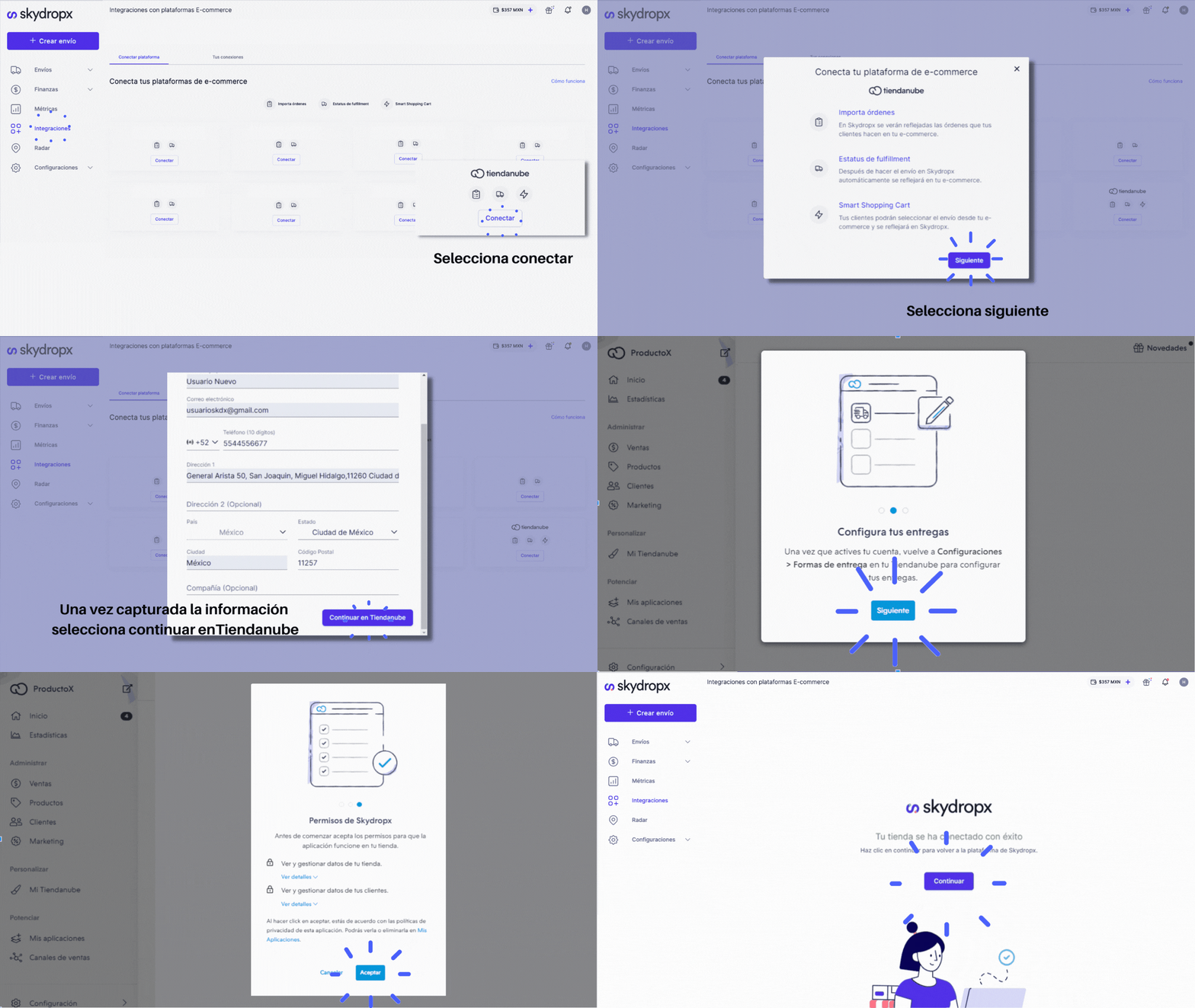
5. Una vez aceptados los permisos, haz clic en "Aceptar" y vas a tener la aplicación de Skydropx instalada. Puedes verla en la sección Mis Aplicaciones de tu Administrador de Tiendanube.
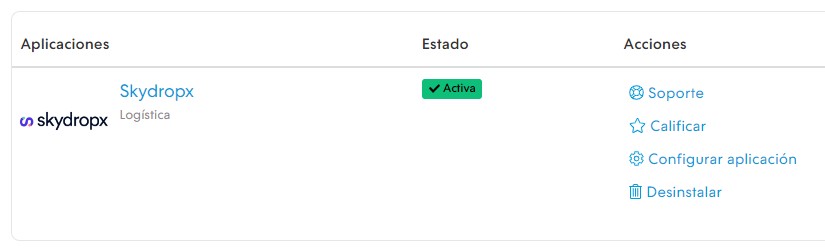
6. También vas a ver la opción activa en la sección Configuración > Formas de entrega. Hacer clic en "Editar", para elegir las distintas modalidades de envío que estarán disponibles para tus compradores y tendrás la posibilidad de agregar costos o días adicionales a tus entregas.

7. Seleccionar las opciones que desees y, luego, "Guardar cambios".
Aún no soy cliente de Skydropx
1. Ingresar a Tiendanube Aplicaciones y presionar el botón de "Instalar aplicación" en la opción de Skydropx. Puedes ingresar directamente desde este link Skydropx - Tiendanube Aplicaciones
2. Ingresar el usuario y contraseña de tu Tiendanube si es necesario, y aceptar los permisos haciendo clic en "Aceptar y empezar a usar".
3. Al aceptar los permisos, te va a redirigir a la página de Skydropx. Hacer clic en "Crear cuenta".
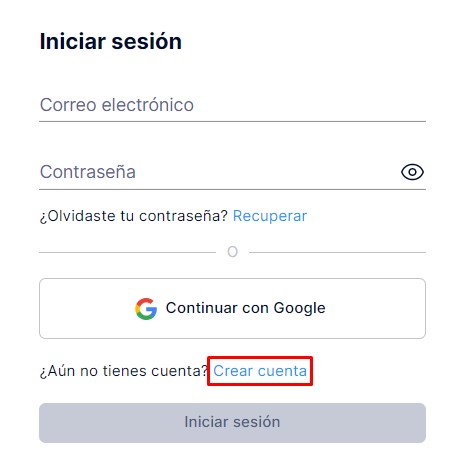
4. Vas a poder registrarte directamente con tu cuenta de Google o con un formulario.
En caso de que elijas el formulario, completar los datos de contacto e ingresar el código de verificación que vas a recibir en tu correo electrónico. Hacer clic en "Verificar".
5. Completar los datos de tu empresa, hacer clic en "Crear cuenta" y en "Comenzar proceso de validación" y aceptar los permisos y consideraciones.
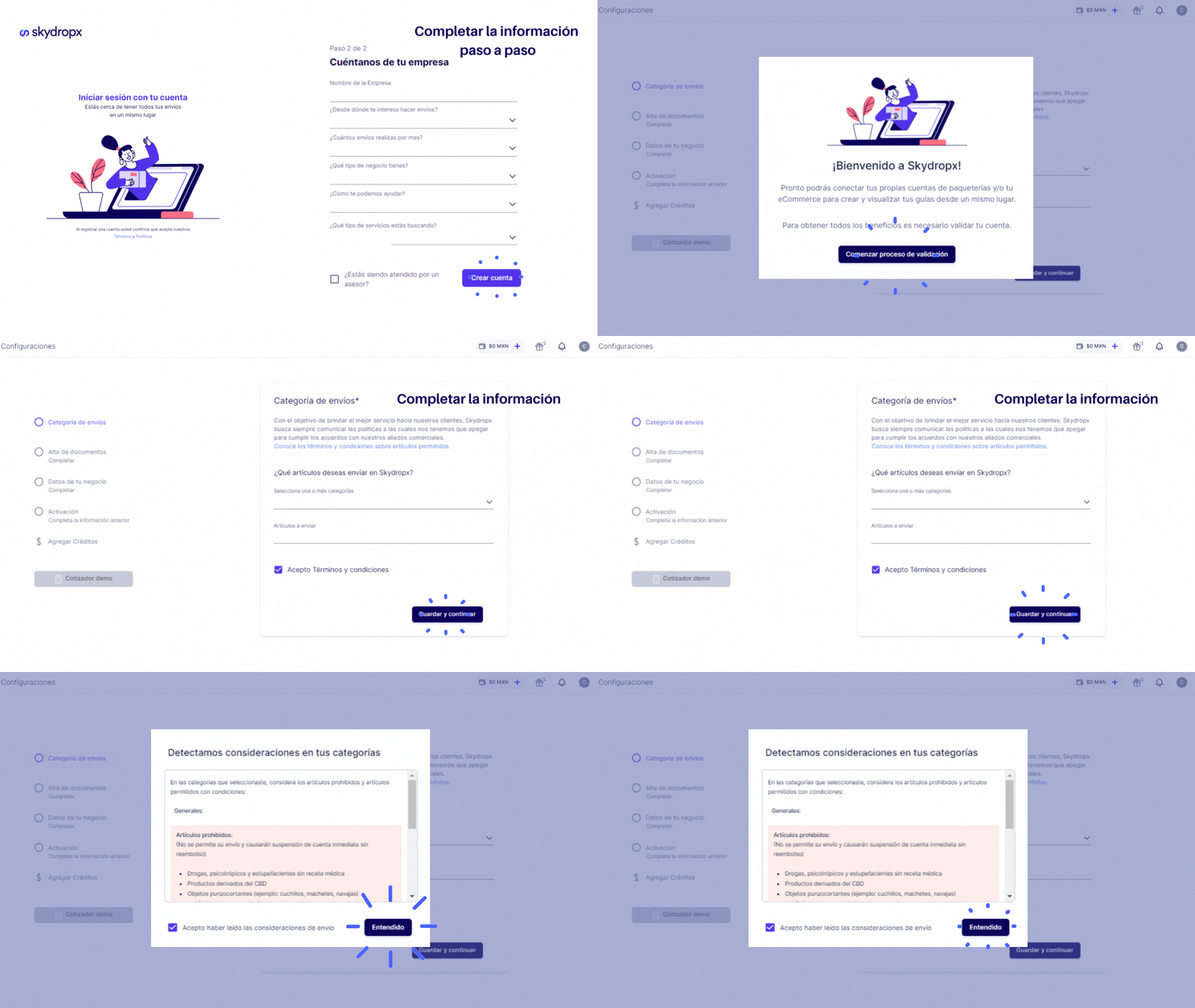
6. Iniciar la integración con tu tienda, seleccionando "Conecta tu tienda en línea", la opción de "Tiendanube". Luego, hacer clic en "Guardar y continuar", completar los datos y hacer clic en "Continuar con Tiendanube".
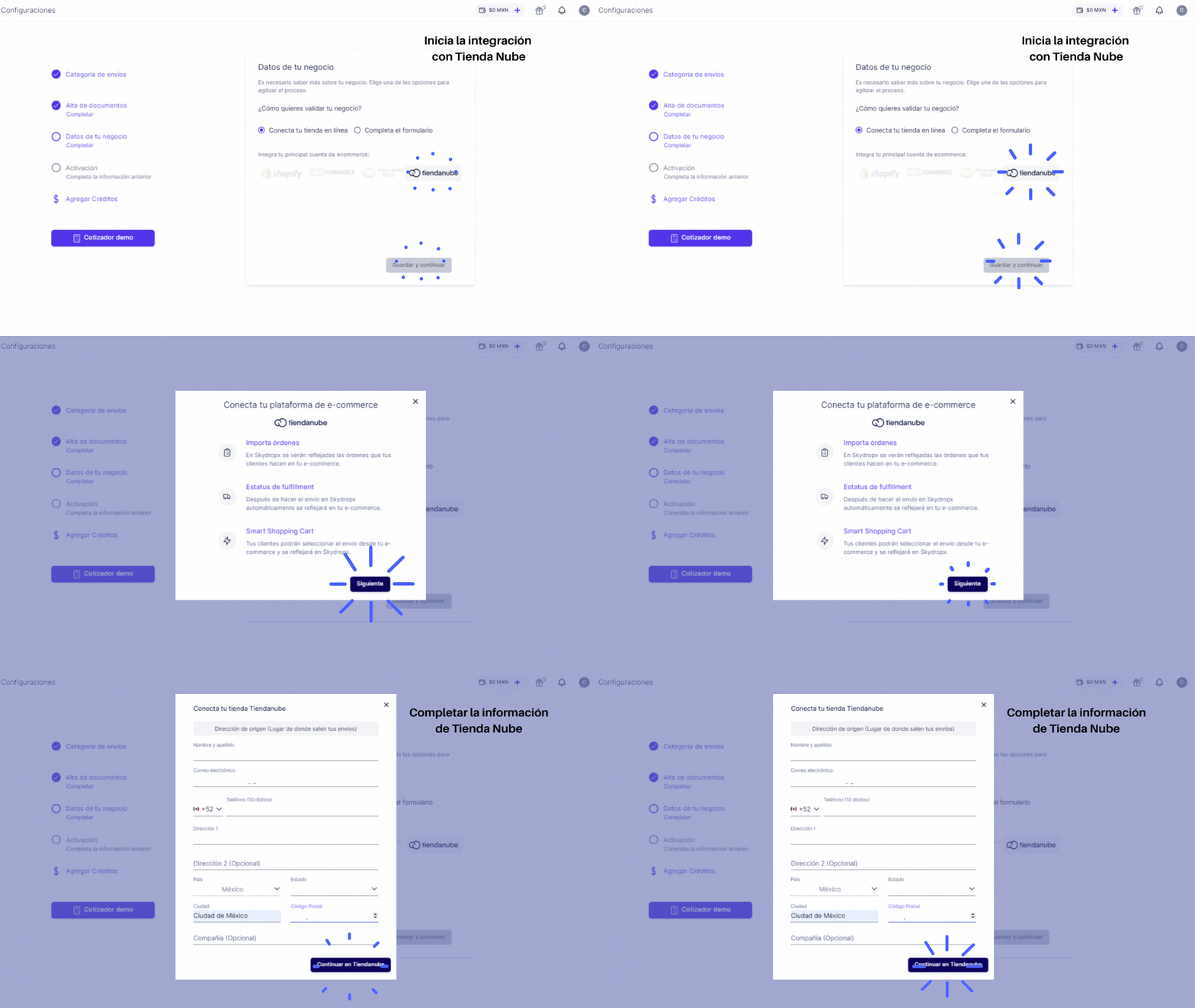
7. Te va a redirigir nuevamente al Administrador de Tiendanube, donde debes volver a aceptar los permisos. En caso de que se muestre un mensaje de error indicando "Algo no salió como esperábamos", hacer clic en "Reintentar" y volver a hacer clic en "Guardar y continuar".

8. Ya vas a tener la aplicación de Skydropx instalada. Puedes verla en la sección Mis Aplicaciones de tu administrador de Tiendanube.
9. También vas a ver la opción activa en la sección Configuración > Formas de entrega. Hacer clic en "Editar", para elegir las distintas modalidades de envío que estarán disponibles para tus compradores y tendrás la posibilidad de agregar costos o días adicionales a tus entregas.

10. Seleccionar las opciones que desees y, luego, "Guardar cambios".
Soy cliente de la versión anterior de Skydropx (Legacy)
Si tienes instalada la versión anterior de Skydropx, puedes seguir usándola por ahora. Como la aplicación está oculta en nuestra Tienda de Aplicaciones, debes realizar la instalación directamente desde el dashboard de Skydropx, en la sección "Integraciones".
Si deseas migrar a Skydropx Pro, el proceso es gestionado por el equipo de Skydropx. Para iniciar la migración, contacta directamente a su soporte desde el Centro de Ayuda de Skydropx.
¡Listo!
Ya vas a tener instalada y configurada la aplicación de Skydropx, para enviar las ventas de tu Tiendanube con tus servicios de paquetería preferidos.
Ten en cuenta que en la tienda se muestran hasta 5 opciones de envío, empezando con la más económica. Es decir que, aunque la aplicación tenga activas más paqueterías, solo se van a ofrecer las mejores 5 a tus clientes.
Para más información sobre esta aplicación, te recomendamos visitar el Centro de Ayuda en Skydropx.